


De render a maqueta blanca
Looking for the English version? Read it here.
De render a maqueta blanca con RunDiffusion transforma tu render en una visualización limpia de tipo white card que resalta la forma, la escala, la proporción y la intención espacial.
Úsalo cuando quieras pasar de una idea inicial a una visualización arquitectónica clara sin añadir acabados de materiales, paletas de color ni ruido de diseño demasiado pronto. Sube una imagen, describe el resultado que quieres y genera un render simplificado que mantenga el enfoque en la estructura del diseño.
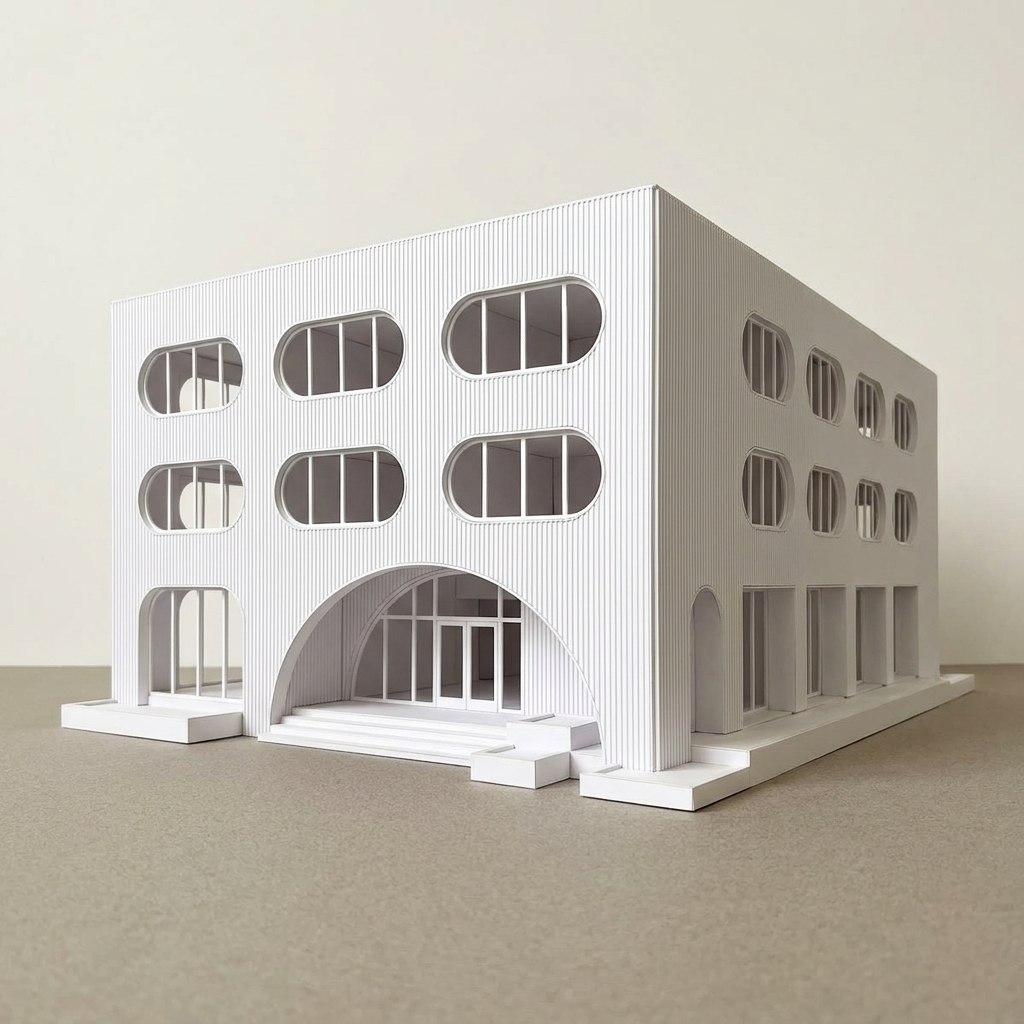
Convierte bocetos en renders white card limpios
Este flujo de trabajo está diseñado para una traducción visual rápida. Empieza con un boceto, diagrama o imagen conceptual temprana y luego genera un render pulido con estilo white card que haga que el diseño sea más fácil de revisar, comparar y presentar.
Es especialmente útil cuando necesitas mostrar:
- Volumetría
- Forma
- Escala
- Proporción
- Relaciones espaciales
- Luz y sombra
- La intención general del diseño
Mira el videotutorial
El videotutorial recorre el proceso de De render a maqueta blanca para que puedas ver el flujo de trabajo en acción, desde subir un boceto hasta obtener el render final.
Úsalo para seguir el proceso, comparar elecciones de prompt y entender cómo pequeños ajustes afectan el resultado final de white card.
Nota: El audio del videotutorial y el texto en pantalla están en inglés.
Cómo usar De render a maqueta blanca
Nota: Las capturas de pantalla de esta sección permanecen en inglés.
Haz clic en Run para renderizar tu imagen.
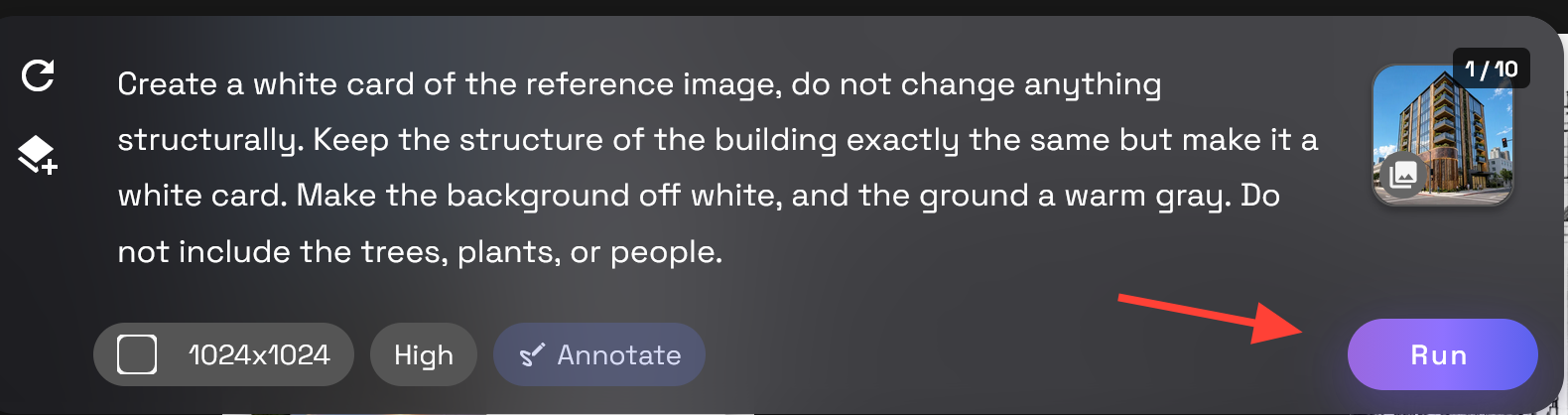
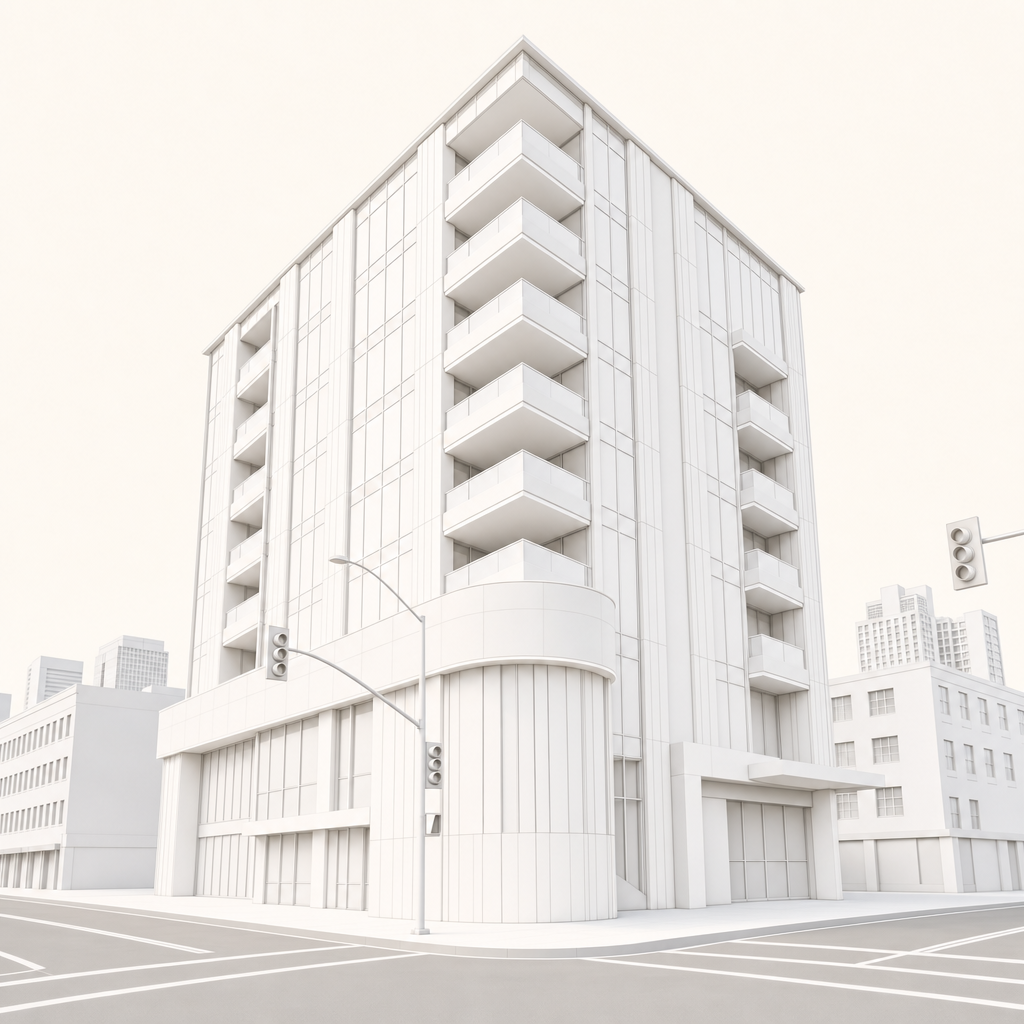
Añade un prompt que describa el render white card que quieres.
Example Prompt: “Create a white card of the reference image, do not change anything structurally. Keep the structure of the building exactly the same but make it a white card. Make the background off white, and the ground a warm gray. Do not include the trees, plants, or people.”
Puedes ajustar el prompt según el proyecto y el resultado que necesites.
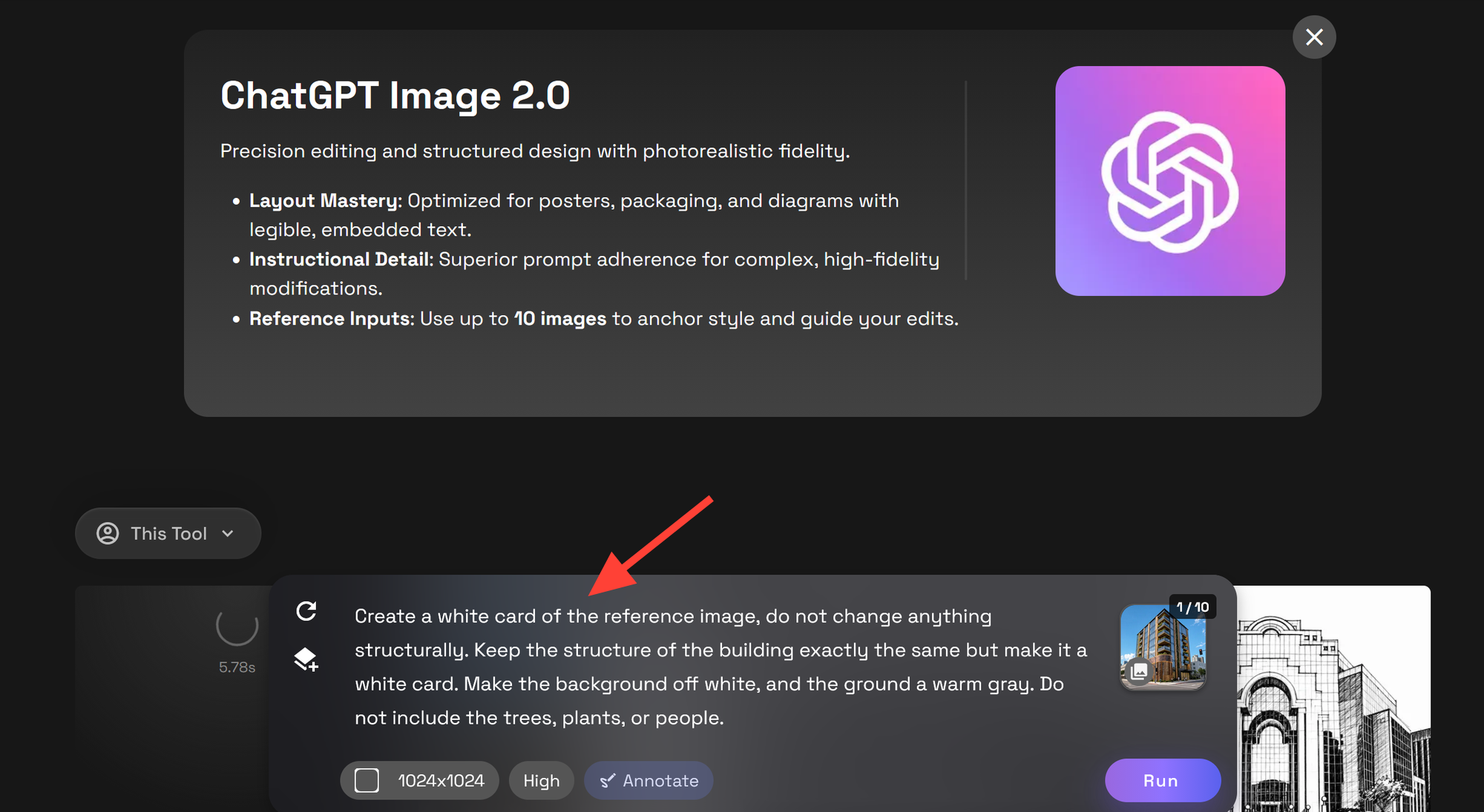
Haz clic en el cuadro Image's to Edit y selecciona una imagen de tu biblioteca o súbela desde tu disco duro.
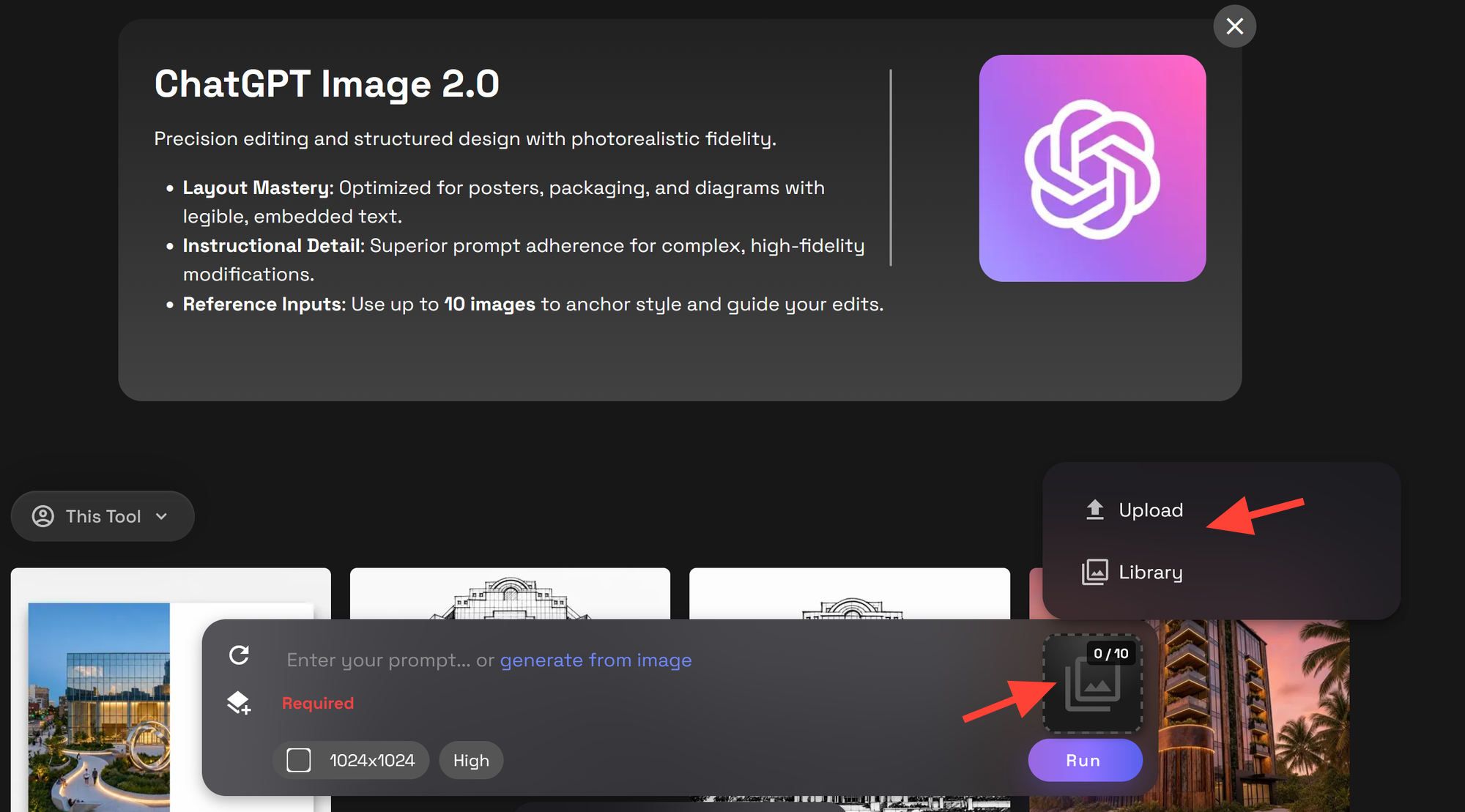
Después, selecciona ChatGPT 2.0.
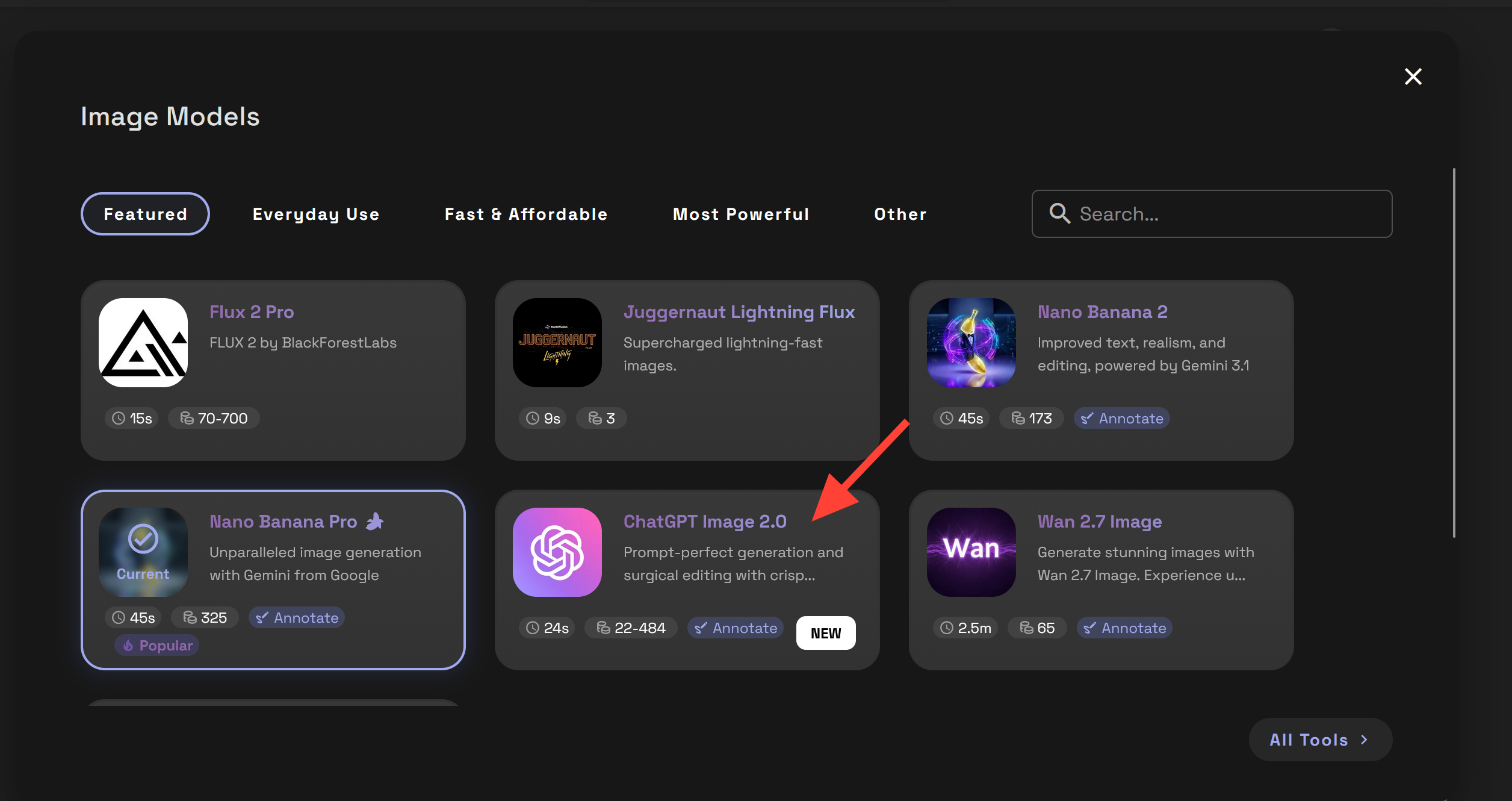
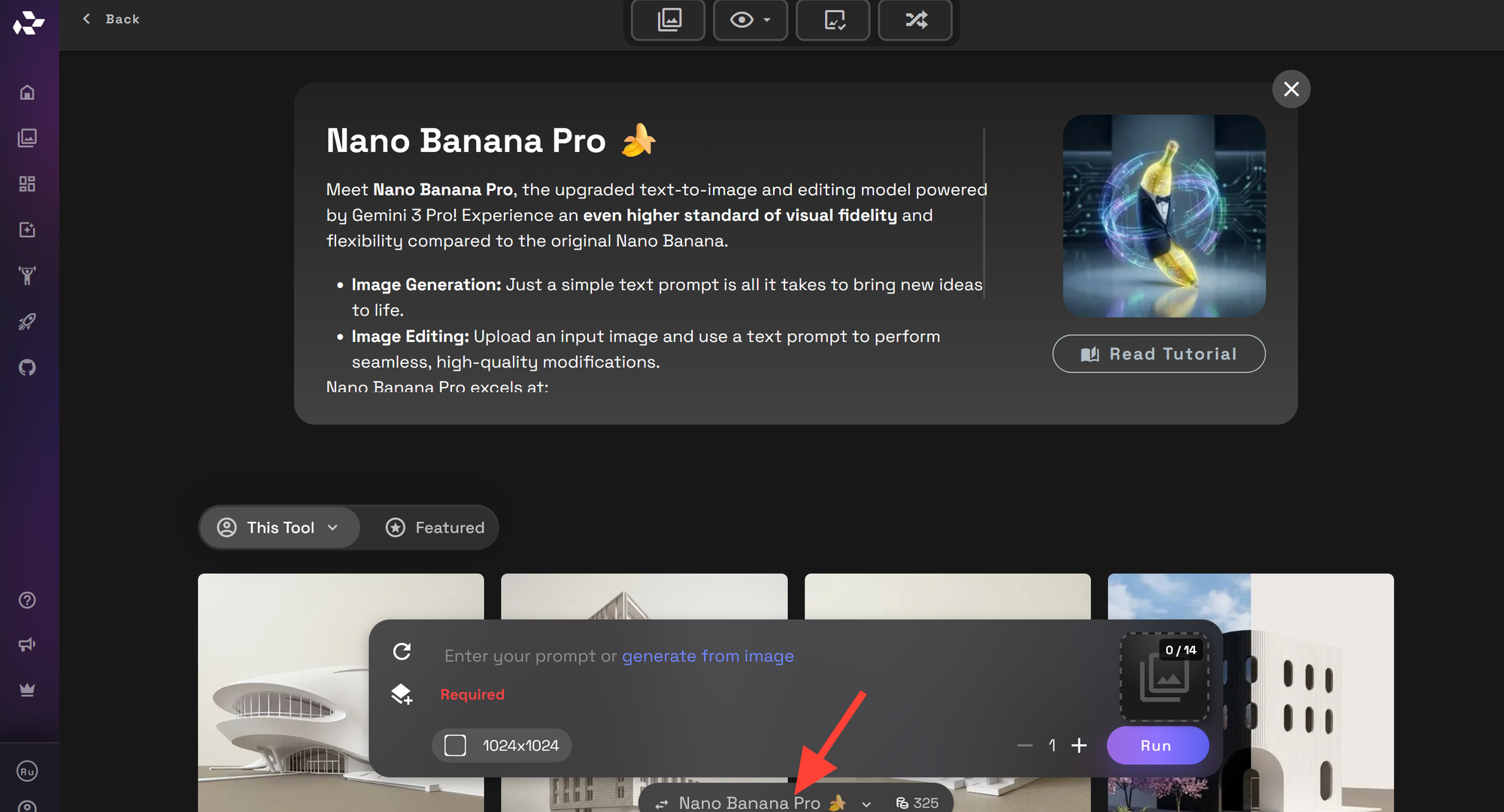
Es posible que cargue Nano Banana Pro. Puede servir para esta tarea, pero aquí cambiaremos a ChatGPT 2.0. Haz clic en el nombre del modelo para cambiarlo.
Elige Image.
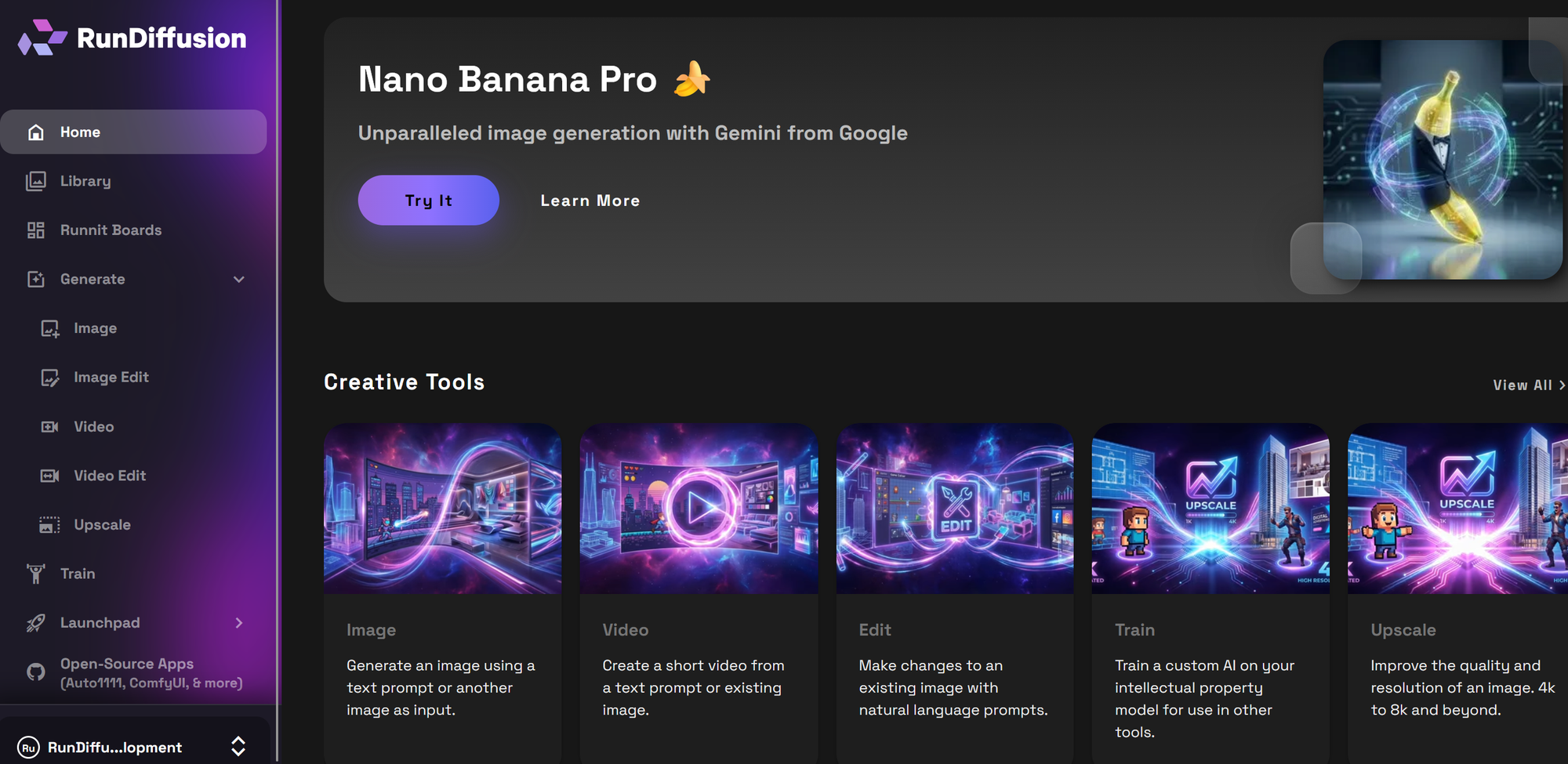
Se te redirigirá automáticamente a la plataforma Runnit de RunDiffusion. Luego, haz clic en Generate en la barra lateral izquierda.
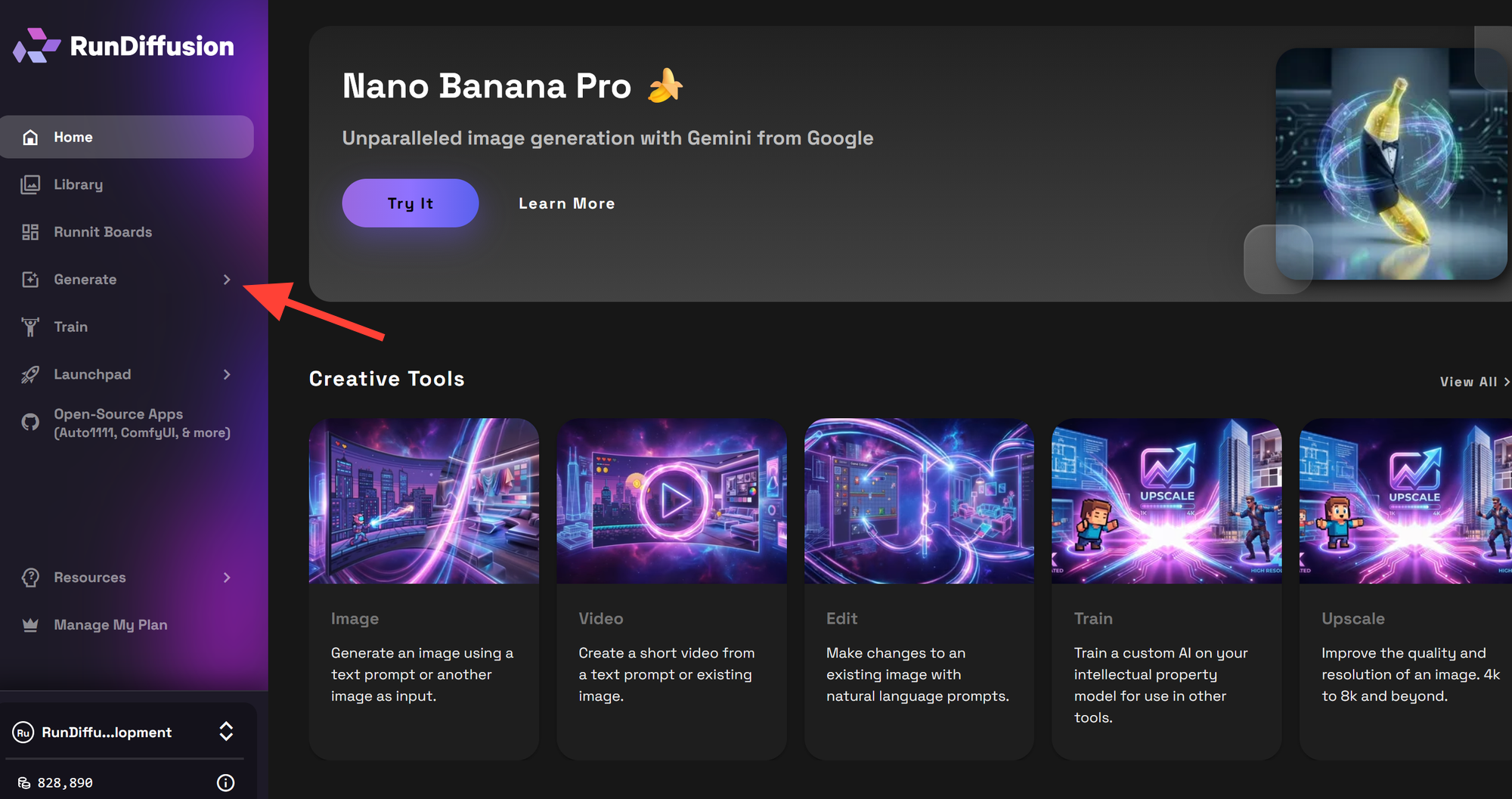
Inicia sesión en RunDiffusion.

Cuándo usar este flujo de trabajo
De render a maqueta blanca funciona mejor cuando necesitas visuales de diseño rápidas y enfocadas antes de pasar a estudios de materiales o al render final.
Úsalo para:
- Desarrollo temprano de conceptos
- Estudios de volumen
- Vistas previas de diseño para clientes
- Revisiones internas de diseño
- Paneles de crítica de estudio
- Comparación de opciones
- Visuales para presentaciones
- Estudios de planificación espacial
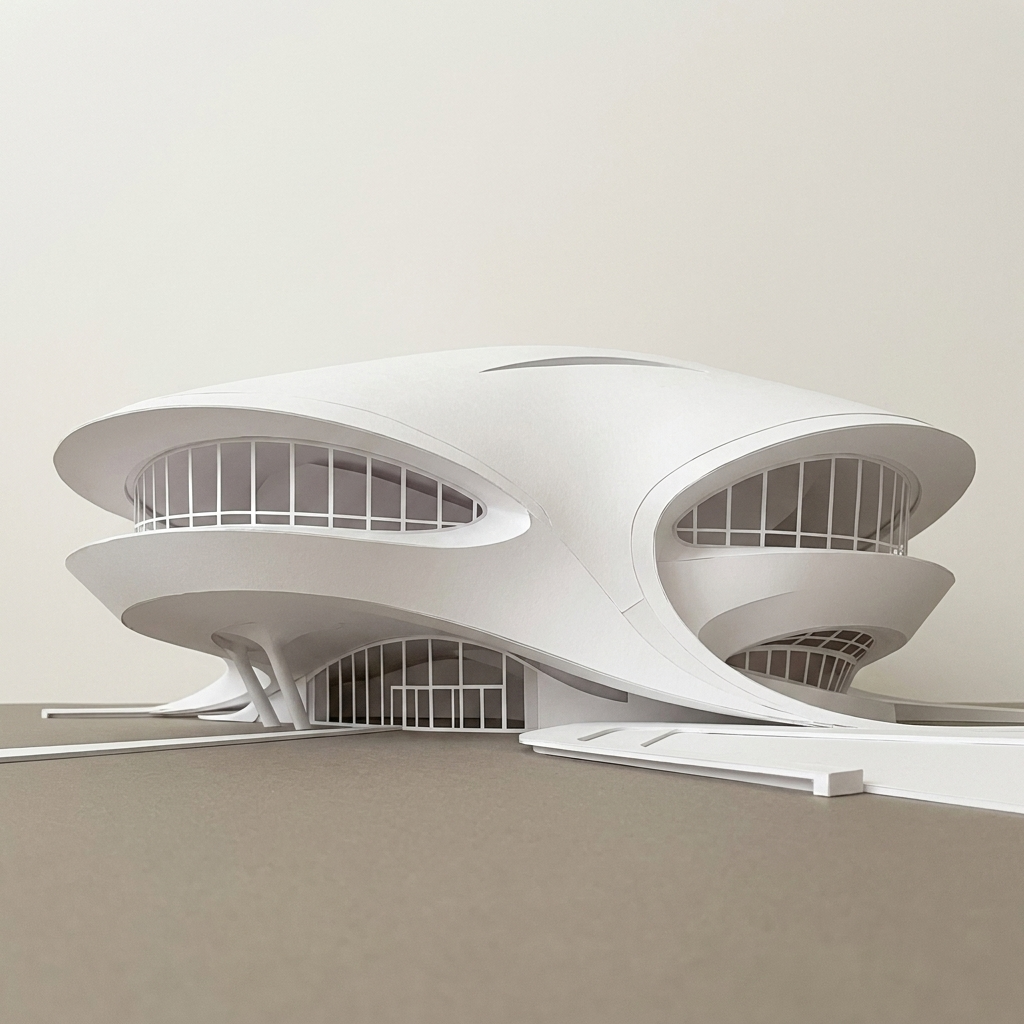
Consejos para obtener resultados más limpios
Empieza con un render que tenga una estructura legible. El flujo de trabajo puede interpretar entradas aproximadas, pero una delineación más clara suele darte un resultado más limpio.
Para obtener mejores resultados:
- Mantén el prompt enfocado en el renderizado white card.
- Pídele que conserve la estructura, el volumen, la escala y las proporciones.
- Evita solicitar materiales, colores, mobiliario o paisajismo a menos que sean esenciales.
- Genera algunas variaciones antes de elegir la mejor.
- Refina con pequeños cambios en el prompt en lugar de reescribirlo todo.
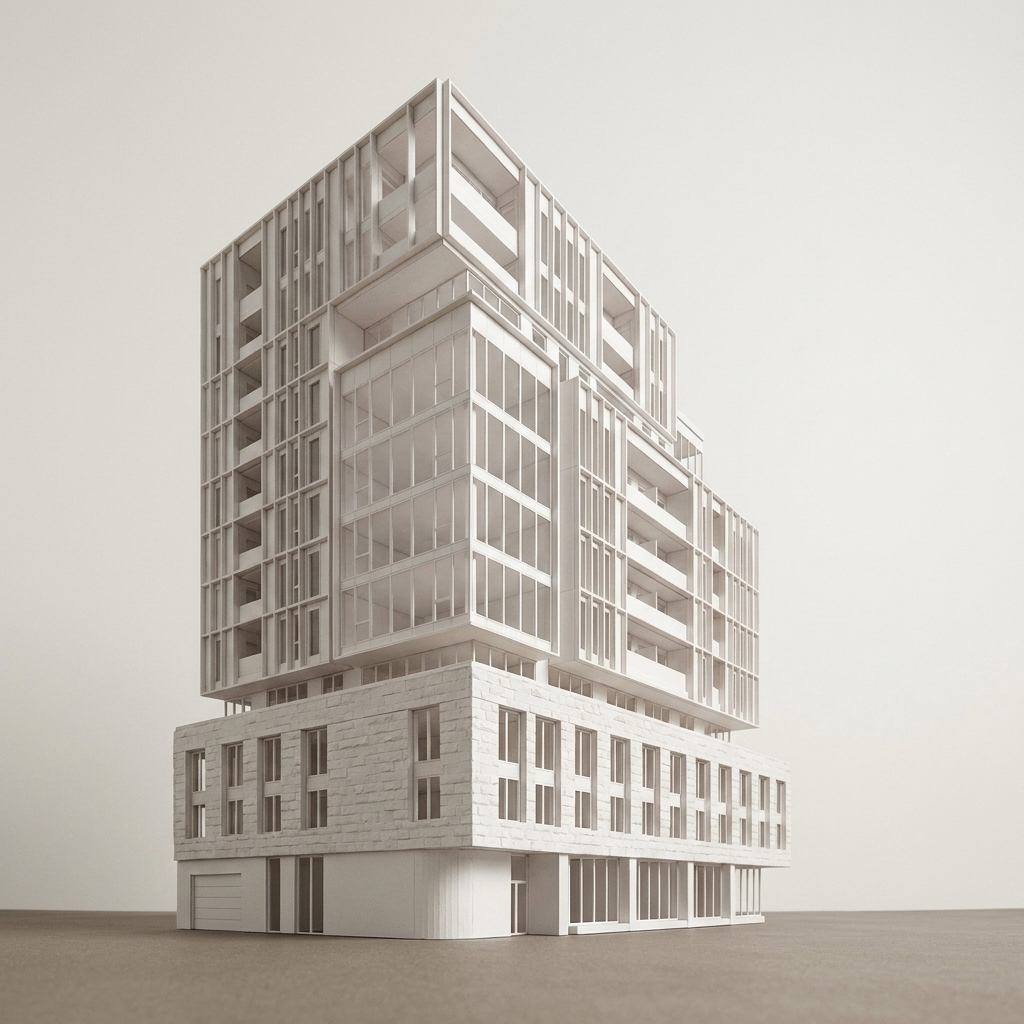
Crea renders white card más rápido en RunDiffusion
De render a maqueta blanca te ofrece una forma rápida de convertir bocetos en visuales arquitectónicas limpias sin acercarte demasiado al terreno del render final. Te ayuda a comunicar con claridad la esencia del diseño mientras mantienes el enfoque en la forma, la escala y la intención espacial.
Si quieres conocer más formas en que RunDiffusion puede ayudar a los estudios de arquitectura, solicita una demo aquí.
Continúa tu flujo de trabajo de arquitectura
De render a maqueta blanca te ayuda a aclarar la forma, el volumen, la escala y la proporción antes de pasar a materiales exteriores o visuales finales de presentación. Desde aquí, puedes seguir desarrollando el diseño con otros flujos de trabajo relacionados de RunDiffusion.
- Usa Facade and Texture Exploration para probar materiales exteriores como piedra, ladrillo, vidrio, metal, madera y hormigón.
- Usa Scene Transfer para colocar el diseño en distintas condiciones de iluminación, estaciones o contextos ambientales.
- Explora la oferta completa de RunDiffusion Architecture AI Solutions para encontrar más herramientas centradas en conceptualización, visualización y presentación.
Para equipos, estudios y organizaciones más grandes, visita RunDiffusion Enterprise.
