


Looking for the English version? Read it here.
La exploración de fachadas y materialidad en RunDiffusion te ayuda a probar rápidamente distintas direcciones de materiales exteriores a partir de una imagen conceptual arquitectónica existente. Sube un render, una imagen, un boceto, un estudio de maqueta blanca o una referencia de fachada, y luego usa prompts para explorar cómo la piedra, el ladrillo, el vidrio, el metal, la madera, el hormigón o los materiales mixtos cambian la apariencia y la sensación del diseño.
Este flujo de trabajo es útil cuando la forma del proyecto ya funciona, pero el carácter exterior todavía necesita exploración. En lugar de reconstruir la escena o probar manualmente cada dirección de material, puedes generar opciones visuales rápidas y comparar cómo diferentes acabados afectan el diseño final.
Explora opciones de materiales exteriores más rápido
Comienza con una imagen exterior clara y usa RunDiffusion para generar variaciones de materiales mientras mantienes intacta la dirección general del diseño. Puedes probar refinamientos sutiles o transformaciones de fachada más drásticas según la etapa del proyecto.
Usa este flujo de trabajo para explorar:
- Revestimientos de piedra
- Fachadas de ladrillo
- Muros cortina de vidrio
- Paneles metálicos
- Lamas o revestimientos de madera
- Superficies de hormigón
- Exteriores con materiales mixtos
- Acabados cálidos, fríos, modernos, minimalistas o de lujo
El objetivo es ver rápidamente cómo las decisiones de material afectan el carácter, el peso visual, el ritmo y el impacto estético del diseño.
Mira el video tutorial
El video tutorial recorre el proceso de exploración de fachadas y materialidad paso a paso, desde subir la imagen inicial hasta generar y comparar opciones de materiales exteriores.
Úsalo para seguir el proceso, probar variaciones de prompts y ver cómo distintos materiales pueden transformar el mismo concepto arquitectónico.
Nota: el audio del video, el texto en pantalla y algunas capturas de pantalla siguen en inglés.
Cómo usar la exploración de fachadas y materialidad
- Inicia sesión en RunDiffusion.
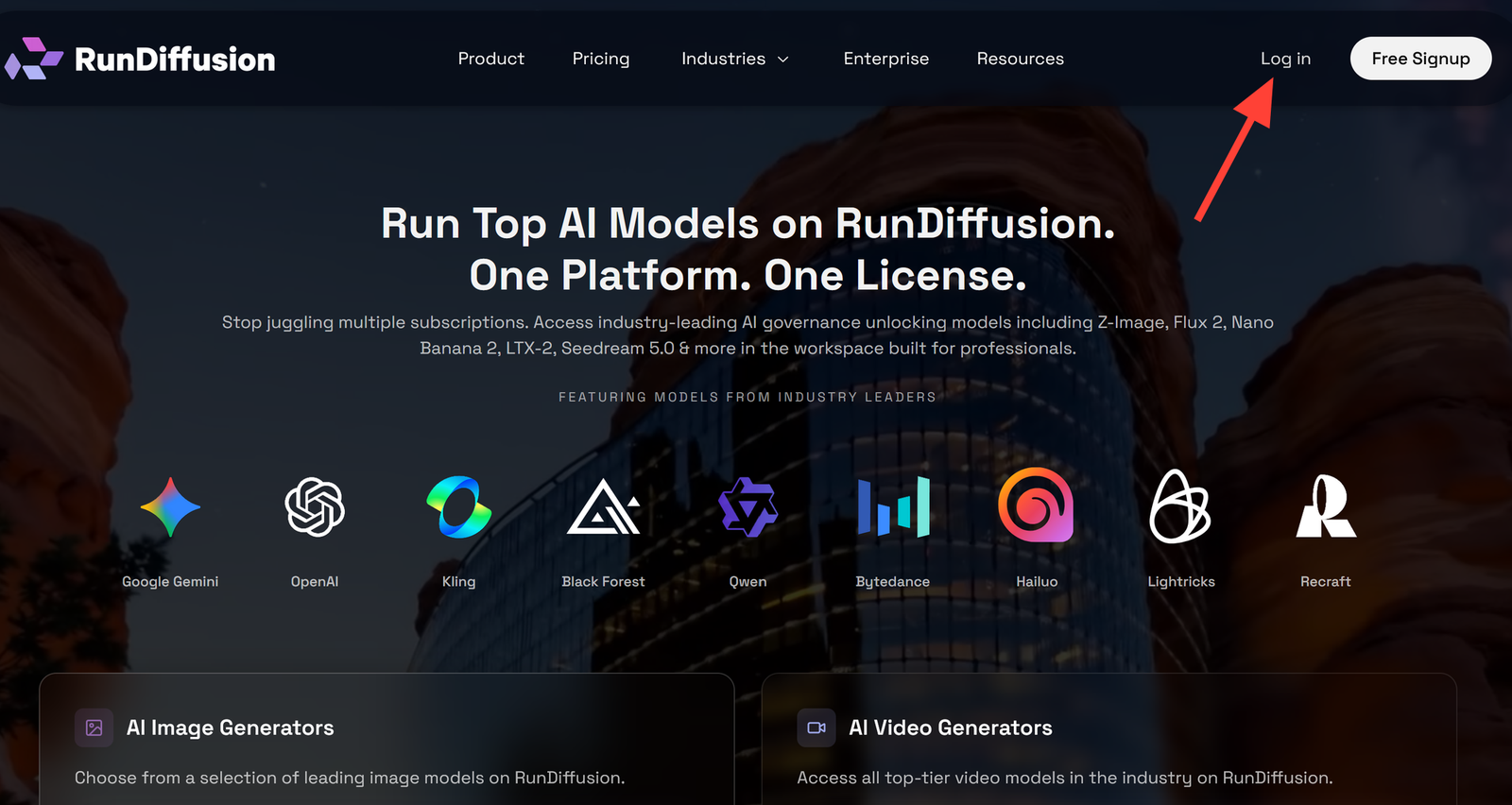
- Serás redirigido automáticamente a la plataforma Runnit de RunDiffusion. Haz clic en Generate en la barra lateral izquierda.
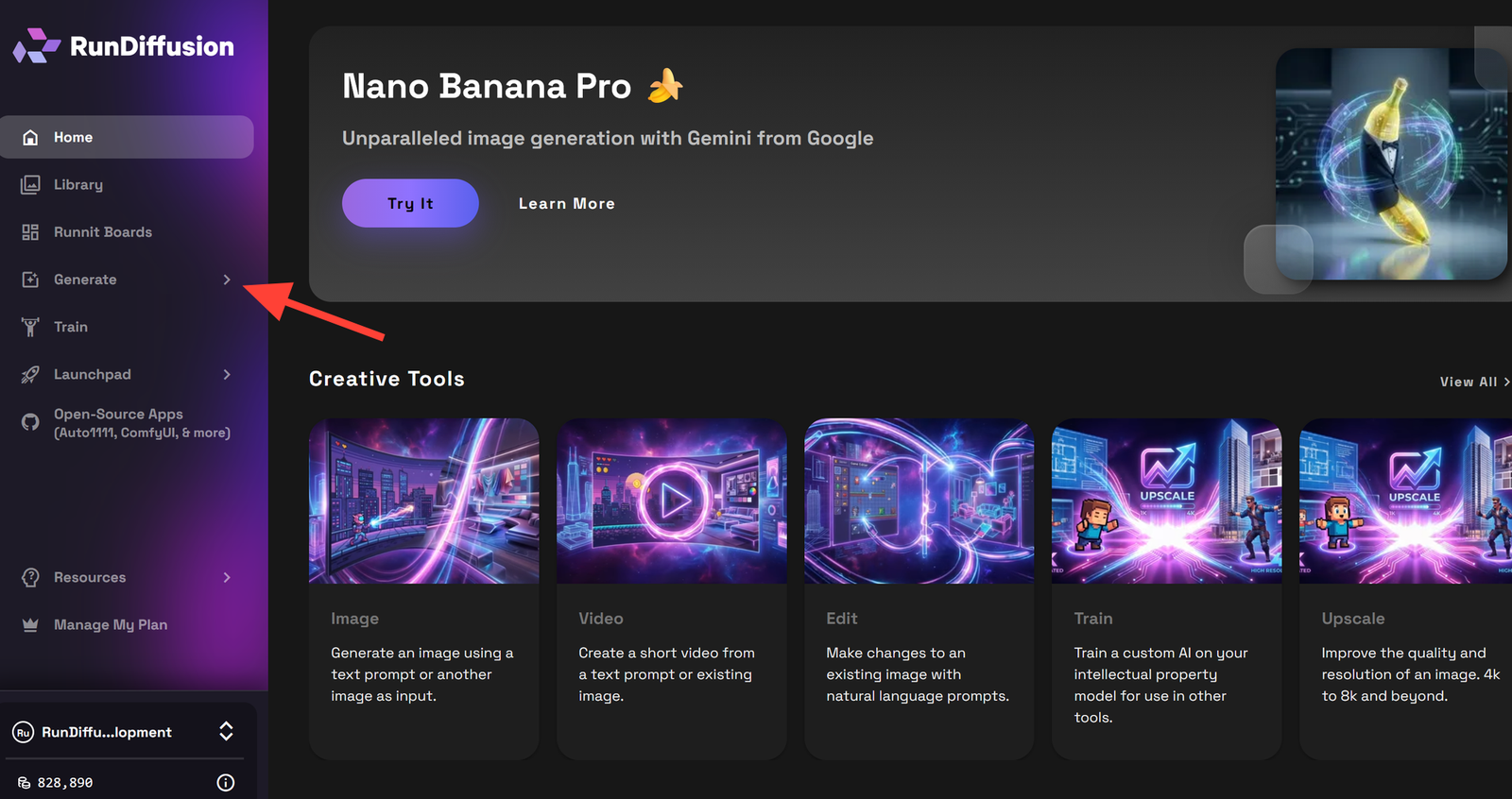
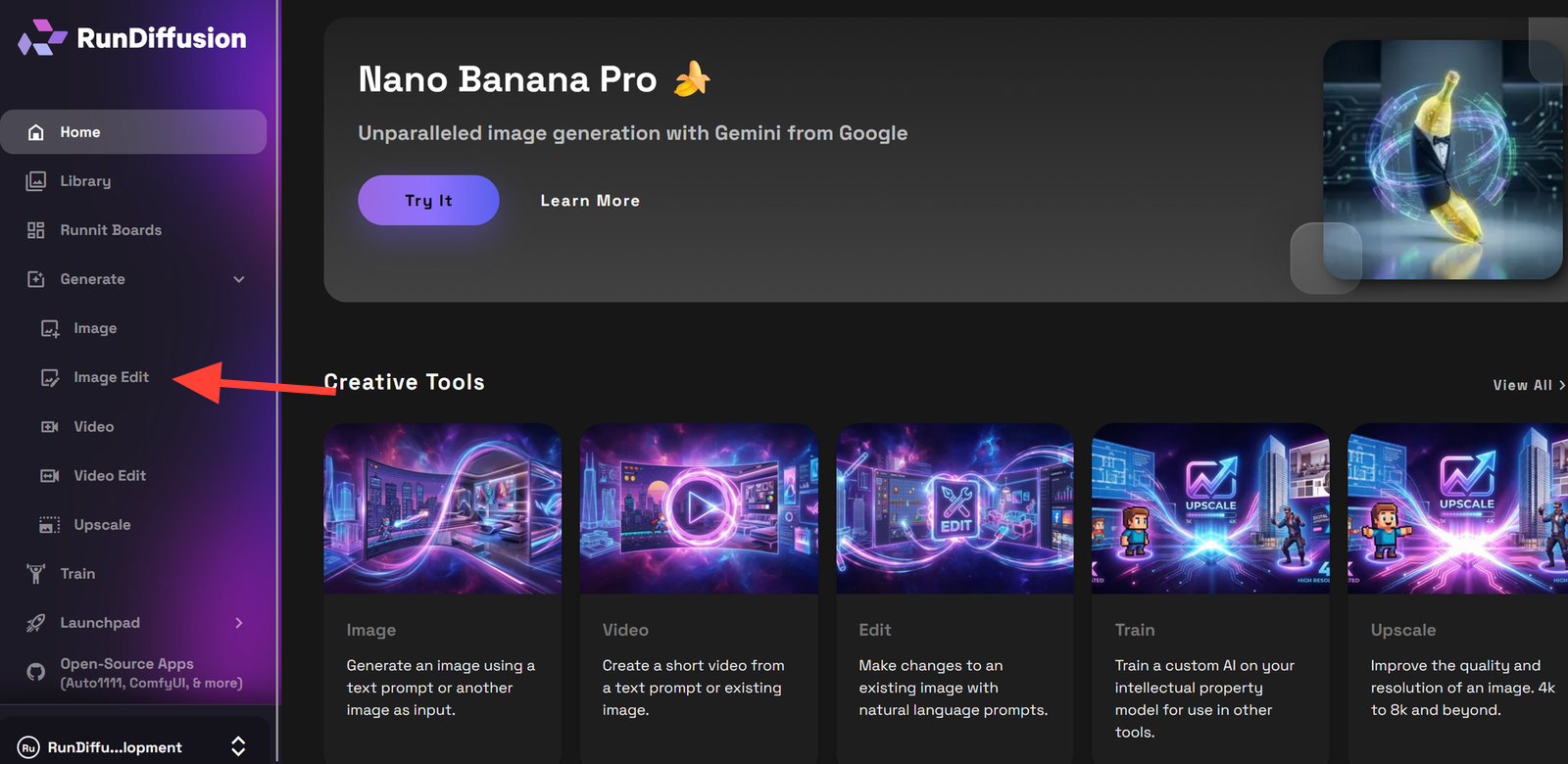
- Elige Image Edit.
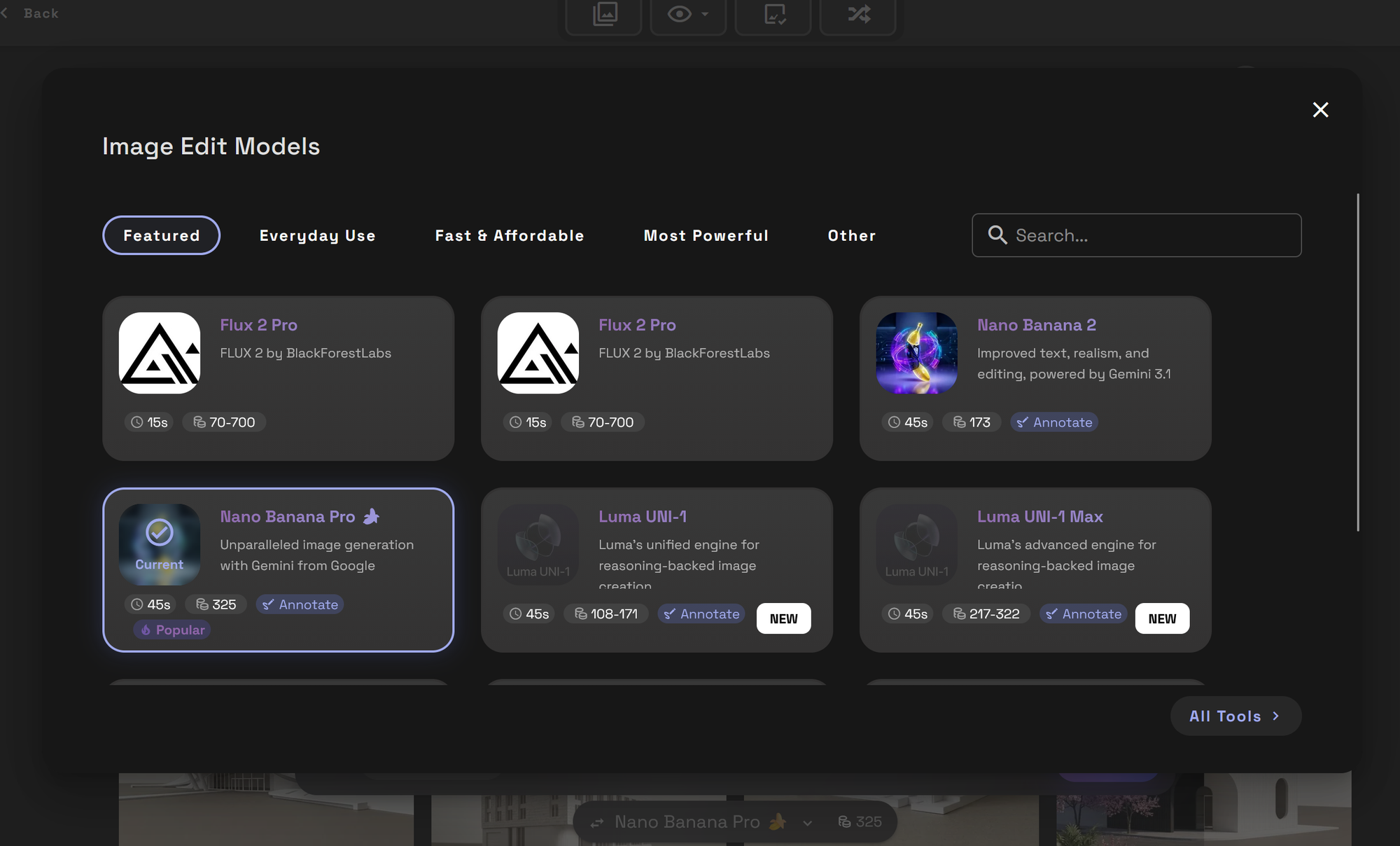
- Verifica que tu herramienta sea Nano Banana Pro. Si no lo es, haz clic en el nombre de la herramienta en la parte inferior. Esto te permitirá seleccionar otra herramienta si es necesario.
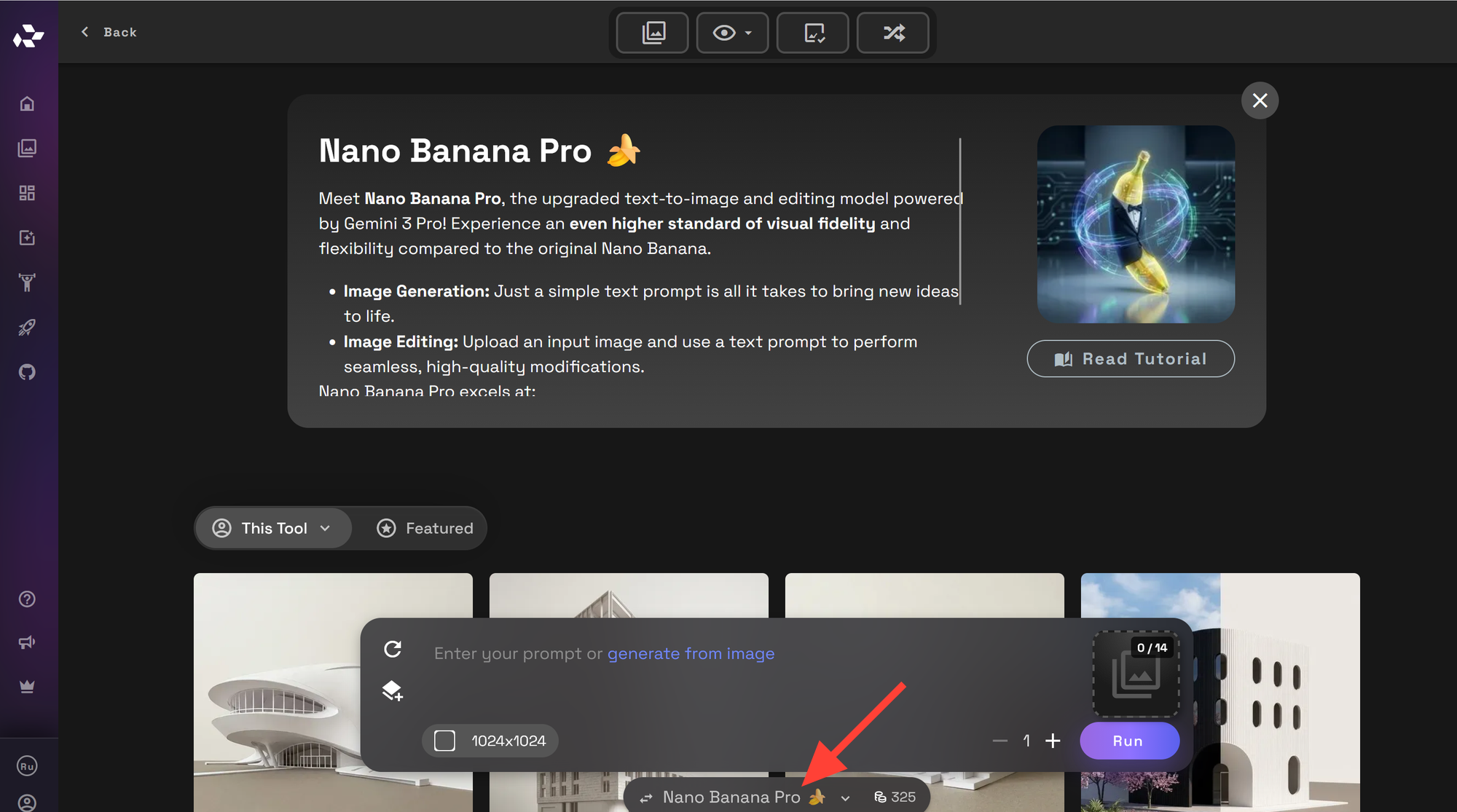
- Sube tu imagen conceptual exterior, render de maqueta blanca, boceto o estudio de fachada.
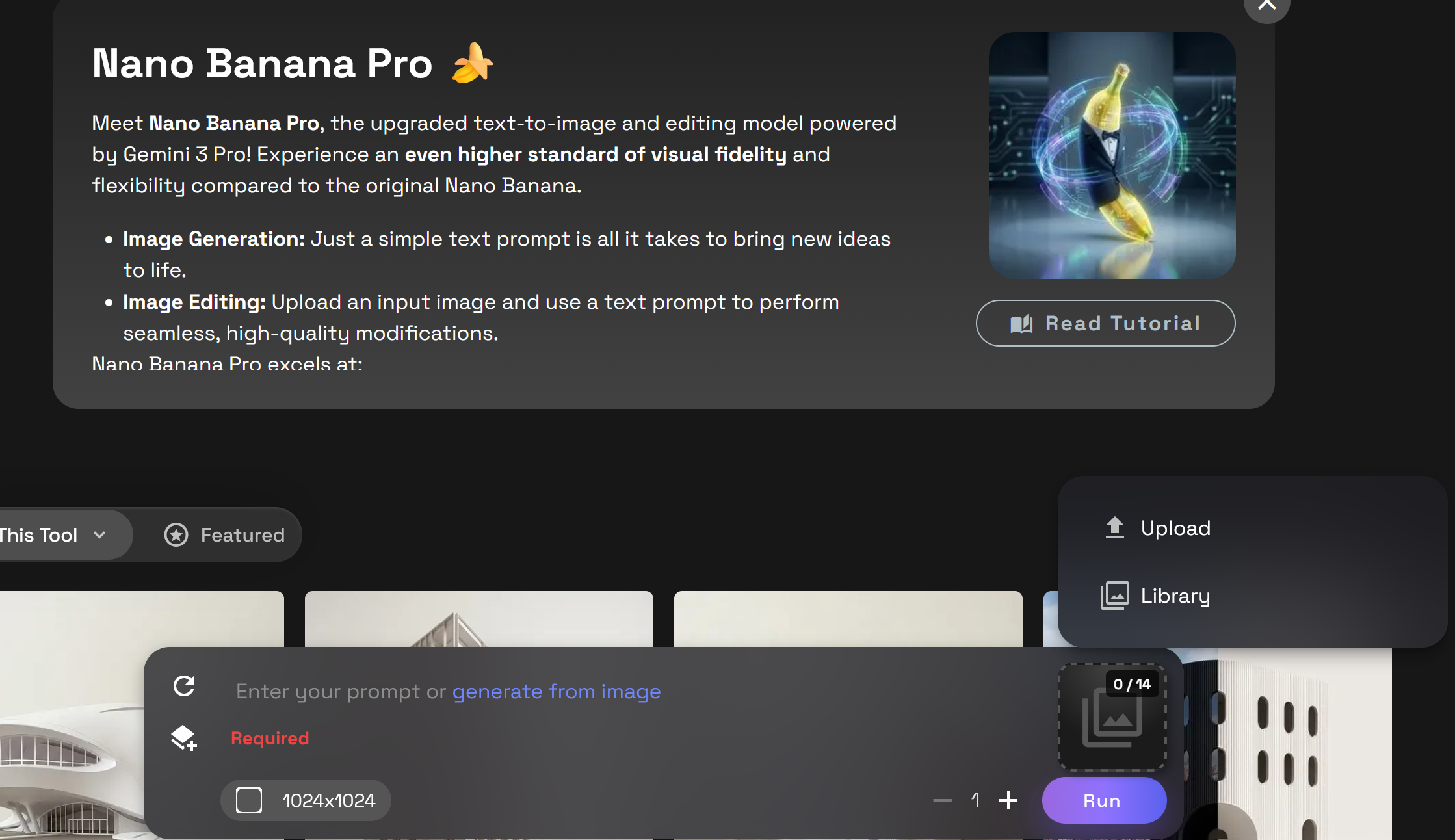
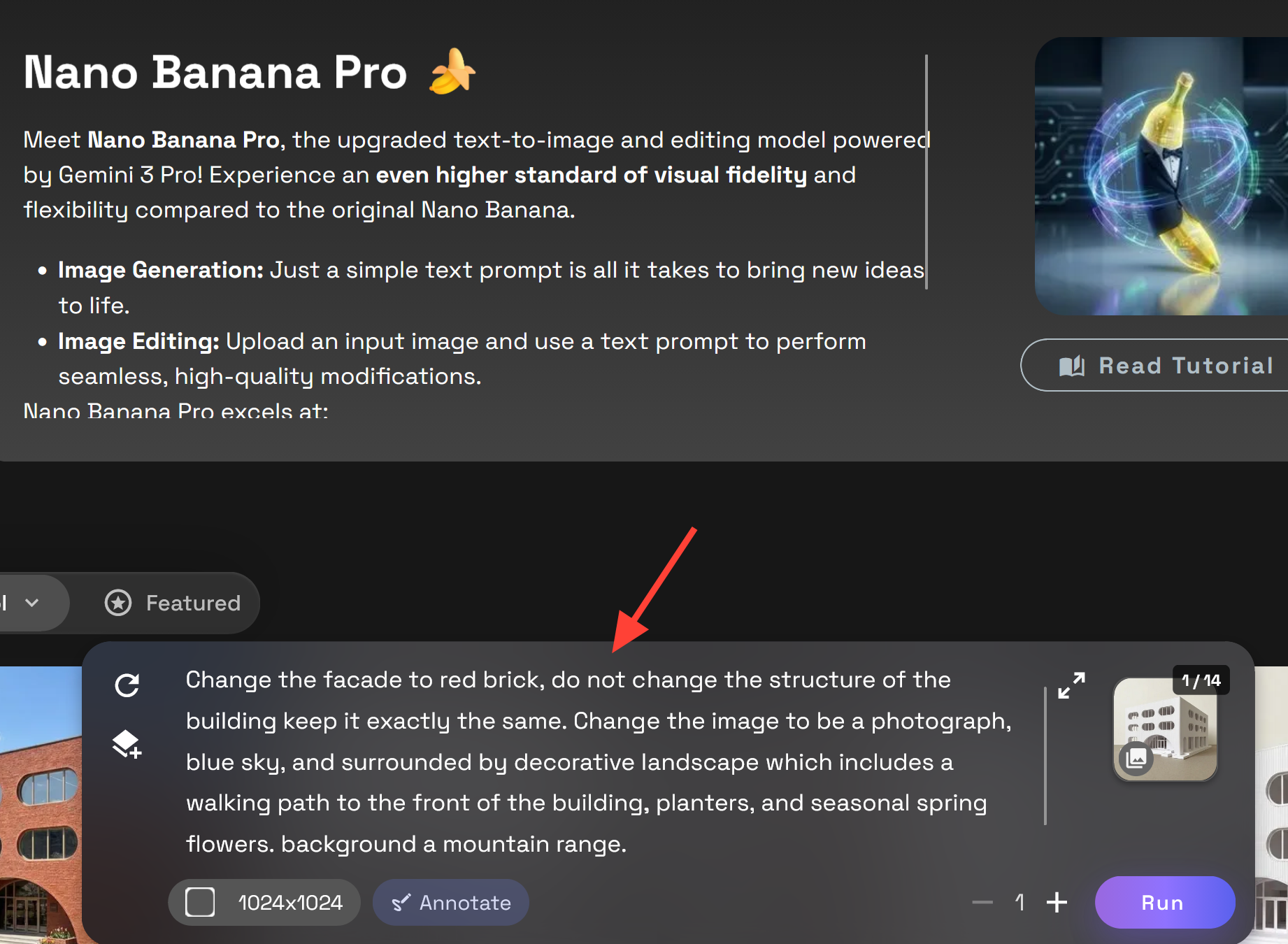
Agrega un prompt que describa la dirección de material que quieres explorar.
Usa un prompt claro que le indique al modelo qué materiales aplicar y dónde aplicarlos. Puedes editar varias cosas al mismo tiempo, pero la IA puede cometer errores mientras más peticiones hagas.
También es útil recordarle a la IA que no cambie la estructura del edificio.
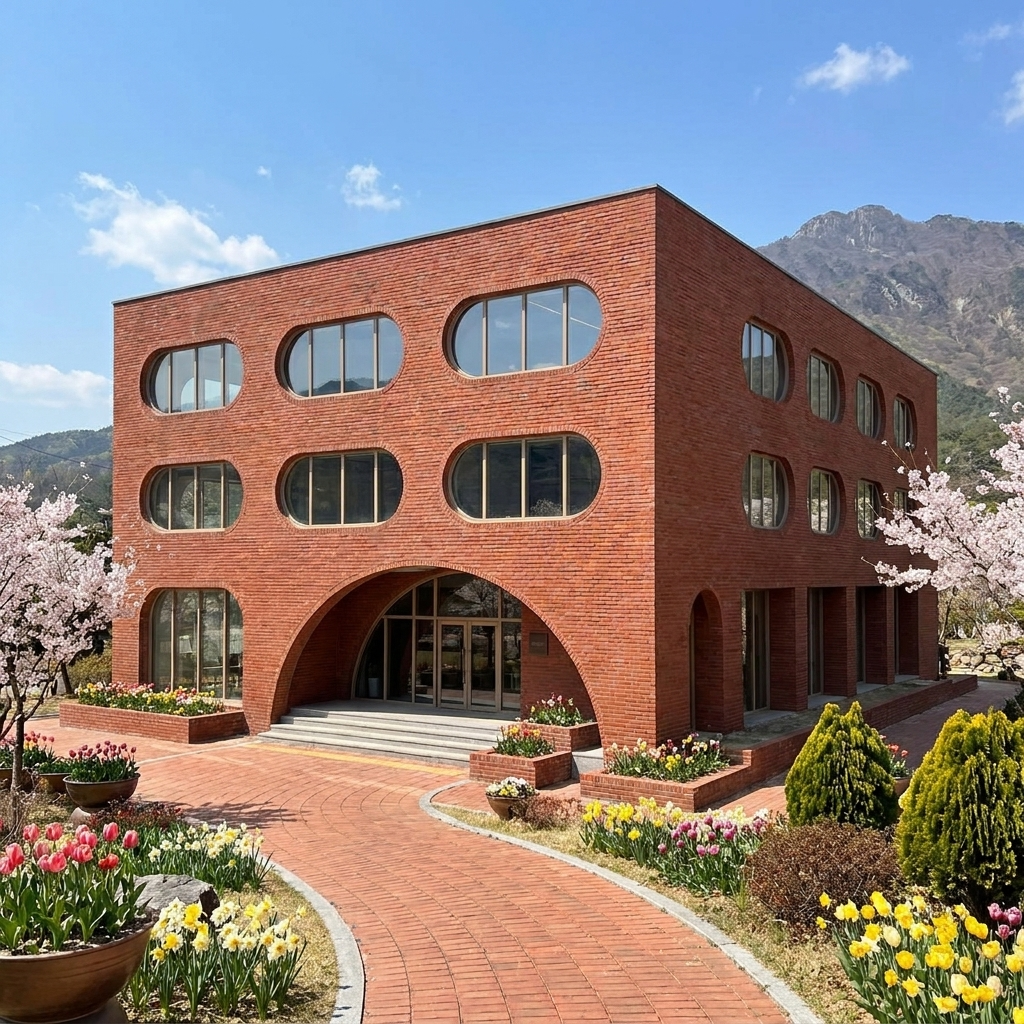
Example Prompt: Change the facade to red brick, do not change the structure of the building keep it exactly the same.
Como estoy comenzando con una imagen de maqueta blanca en la fotografía de ejemplo, usaré un prompt más detallado.
More detailed Prompt:Change the facade to red brick, do not change the structure of the building keep it exactly the same. Change the image to be a photograph, blue sky, and surrounded by decorative landscape which includes a walking path to the front of the building, planters, and seasonal spring flowers. background a mountain range.
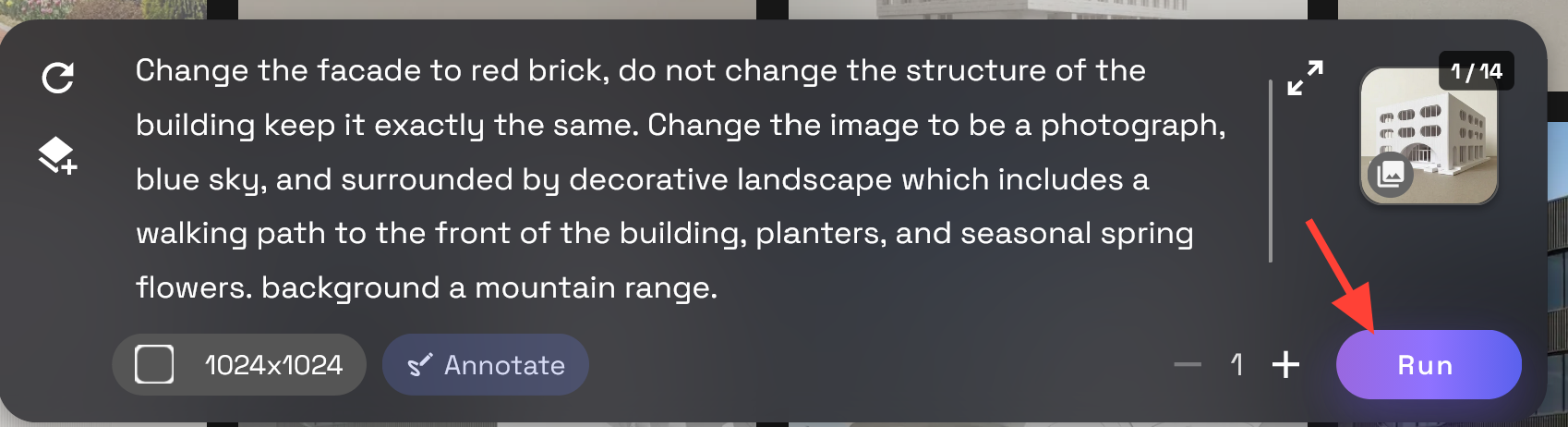
Haz clic en Run para renderizar tu imagen.
Cuándo usar este flujo de trabajo
La exploración de fachadas y materialidad funciona mejor cuando ya tienes una imagen del diseño y quieres probar acabados exteriores rápidamente.
Úsalo para:
- Estudios de materiales exteriores
- Opciones de diseño de fachada
- Vistas conceptuales para clientes
- Comparaciones para revisión de diseño
- Visualización arquitectónica temprana
- Exploración de ambiente y estilo
- Imágenes de presentación de antes y después
- Refinar un render de maqueta blanca hasta convertirlo en un concepto exterior más desarrollado
Consejos para ediciones de materiales más limpias
Comienza con una imagen en la que la forma del edificio sea fácil de leer. Cuanto más clara sea la entrada, más fácil será conservar la volumetría mientras cambias el tratamiento superficial.
Para obtener mejores resultados:
- Indica al flujo de trabajo qué debe conservar: forma, escala, proporciones, ángulo de cámara y composición.
- Nombra el material exacto o la combinación de materiales que deseas.
- Mantén el prompt enfocado en cambios de acabado exterior.
- Evita pedir demasiados cambios de diseño al mismo tiempo.
- Genera varias variaciones antes de elegir la dirección más sólida.
Crea opciones de materiales exteriores en RunDiffusion
La exploración de fachadas y materialidad te ofrece una forma más rápida de probar el impacto visual de los acabados exteriores sin ralentizar el proceso de diseño. Úsala para comparar materiales, refinar el carácter de una fachada y pasar de una imagen conceptual simple a una presentación arquitectónica más desarrollada.
Continúa tu flujo de trabajo de arquitectura
Facade and Texture Exploration te ayuda a probar acabados exteriores y a comprender rápidamente cómo las decisiones de material cambian el carácter de un diseño. Desde aquí, puedes seguir refinando la dirección visual con otros flujos de trabajo relacionados de RunDiffusion.
- Usa Scene Transfer para explorar cómo se ve el diseño en diferentes iluminaciones, estaciones y contextos ambientales.
- Usa Design Transfer para aplicar un lenguaje de diseño coherente en varias opciones.
- Explora la colección completa de soluciones de IA para arquitectura de RunDiffusion para ver más herramientas pensadas para concepting, visualización y presentación.
Para equipos, estudios y organizaciones más grandes, visita RunDiffusion Enterprise.
