


Transferencia de entorno con RunDiffusion
Looking for the English version? Read it here.
Transferencia de entorno con RunDiffusion te ayuda a colocar un concepto arquitectónico en escenarios alternativos de iluminación, estación del año y entorno. Sube un render exterior, un resultado de sketch to render, un estudio en white card o un concepto de fachada desarrollado, y luego usa prompts para explorar cómo se siente el mismo diseño en un contexto diferente.
Úsalo cuando el edificio ya funciona, pero quieres evaluar el estado de ánimo, la atmósfera, el carácter del sitio o la dirección de presentación. Puedes probar luz dorada, clima nublado, nieve invernal, calles lluviosas, paisajes desérticos, entornos urbanos densos, áreas boscosas, ambientes costeros y más.
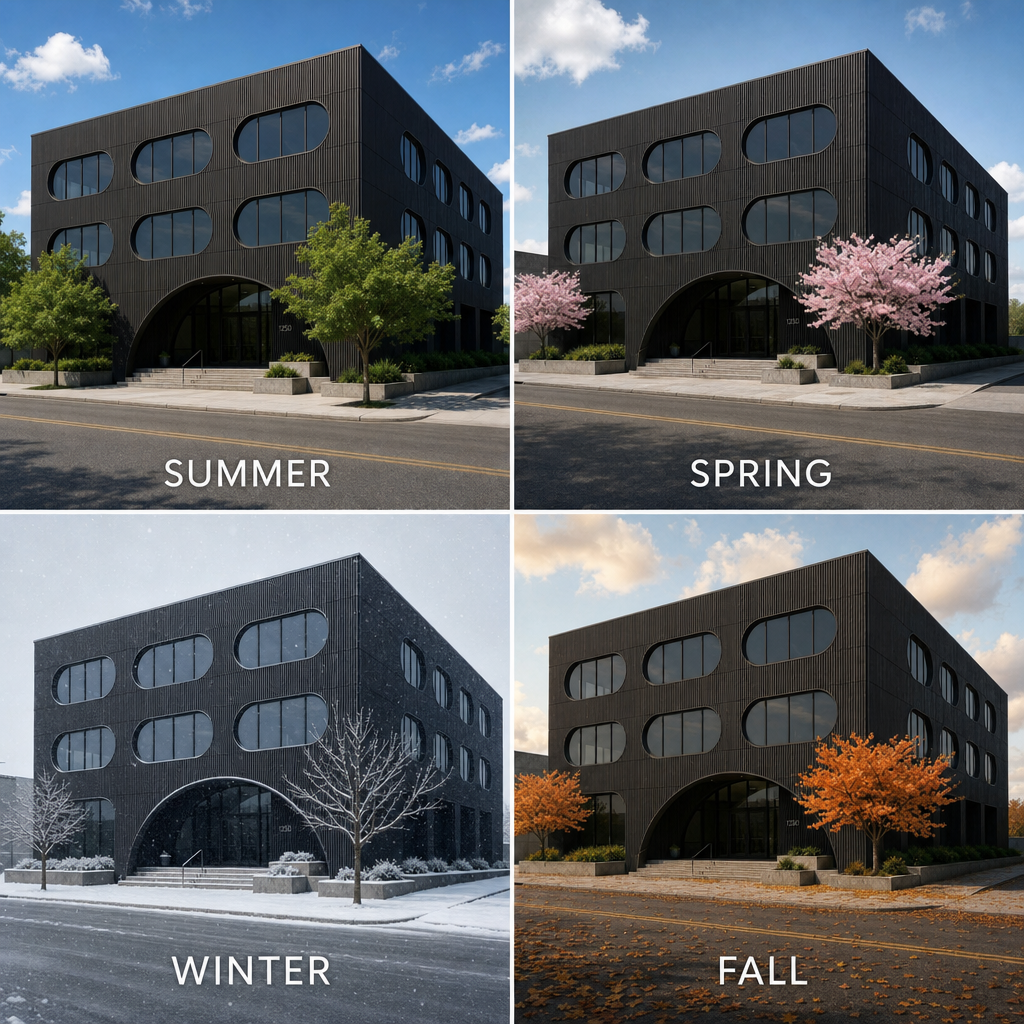
Mueve un diseño a distintos entornos
Comienza con una imagen arquitectónica clara y usa RunDiffusion para generar escenas alternativas mientras mantienes el diseño reconocible. Esto te ayuda a comparar cómo la iluminación, el clima, el paisaje y el entorno afectan la forma en que se percibe el proyecto.
Usa este flujo de trabajo para explorar:
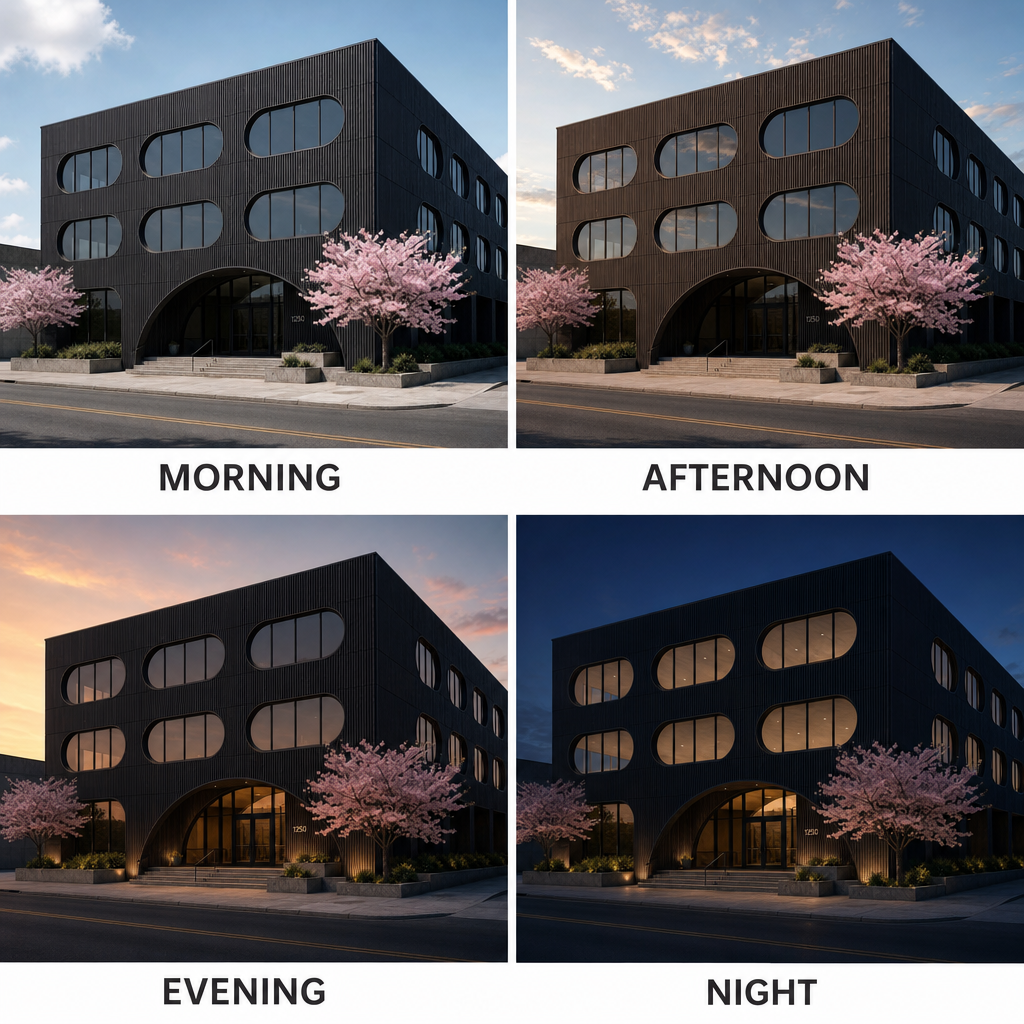
- Iluminación de mañana, mediodía, atardecer o noche
- Entornos de primavera, verano, otoño o invierno
- Contextos urbanos, suburbanos, rurales, costeros, desérticos o boscosos
- Lluvia, nieve, niebla, bruma o clima despejado
- Ambientes cálidos, cinematográficos, minimalistas, dramáticos o realistas
- Variaciones de contexto listas para presentación
El objetivo es cambiar la escena alrededor de la arquitectura mientras se preserva la intención original del diseño.
Mira el videotutorial
El videotutorial recorre el proceso de Transferencia de entorno paso a paso, desde subir la imagen inicial hasta generar variaciones alternativas de iluminación, estación y contexto.
Úsalo para seguir el proceso, probar cambios en los prompts y ver cómo el mismo concepto arquitectónico puede transformarse en diferentes entornos.
Nota: El audio del video y parte del texto en pantalla están en inglés.
Cómo usar Transferencia de entorno
Nota: Las capturas de pantalla de esta sección permanecen en inglés.
- Inicia sesión en RunDiffusion.
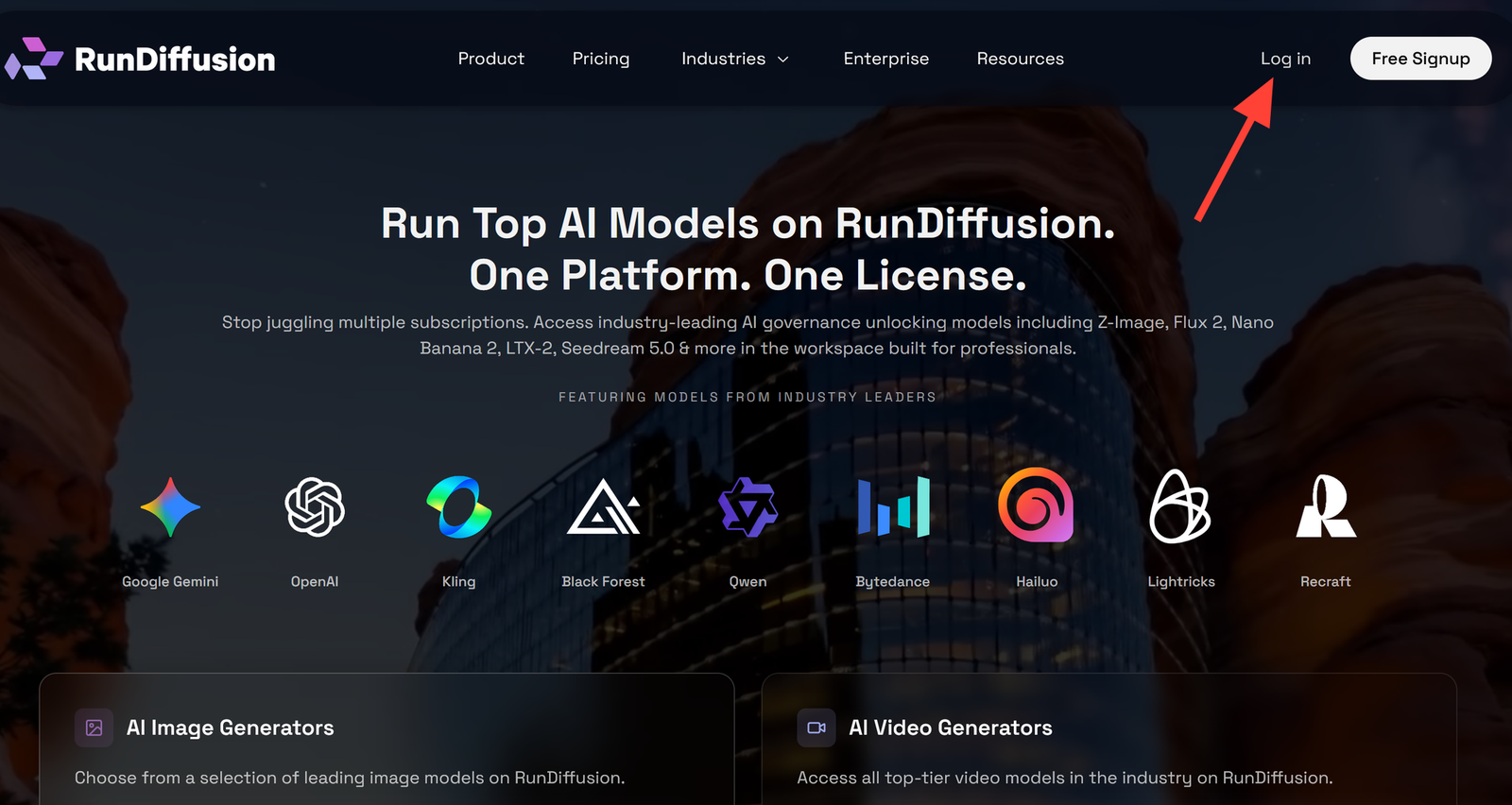
- Serás redirigido automáticamente a la plataforma Runnit de RunDiffusion. Haz clic en Generate en la barra lateral izquierda.
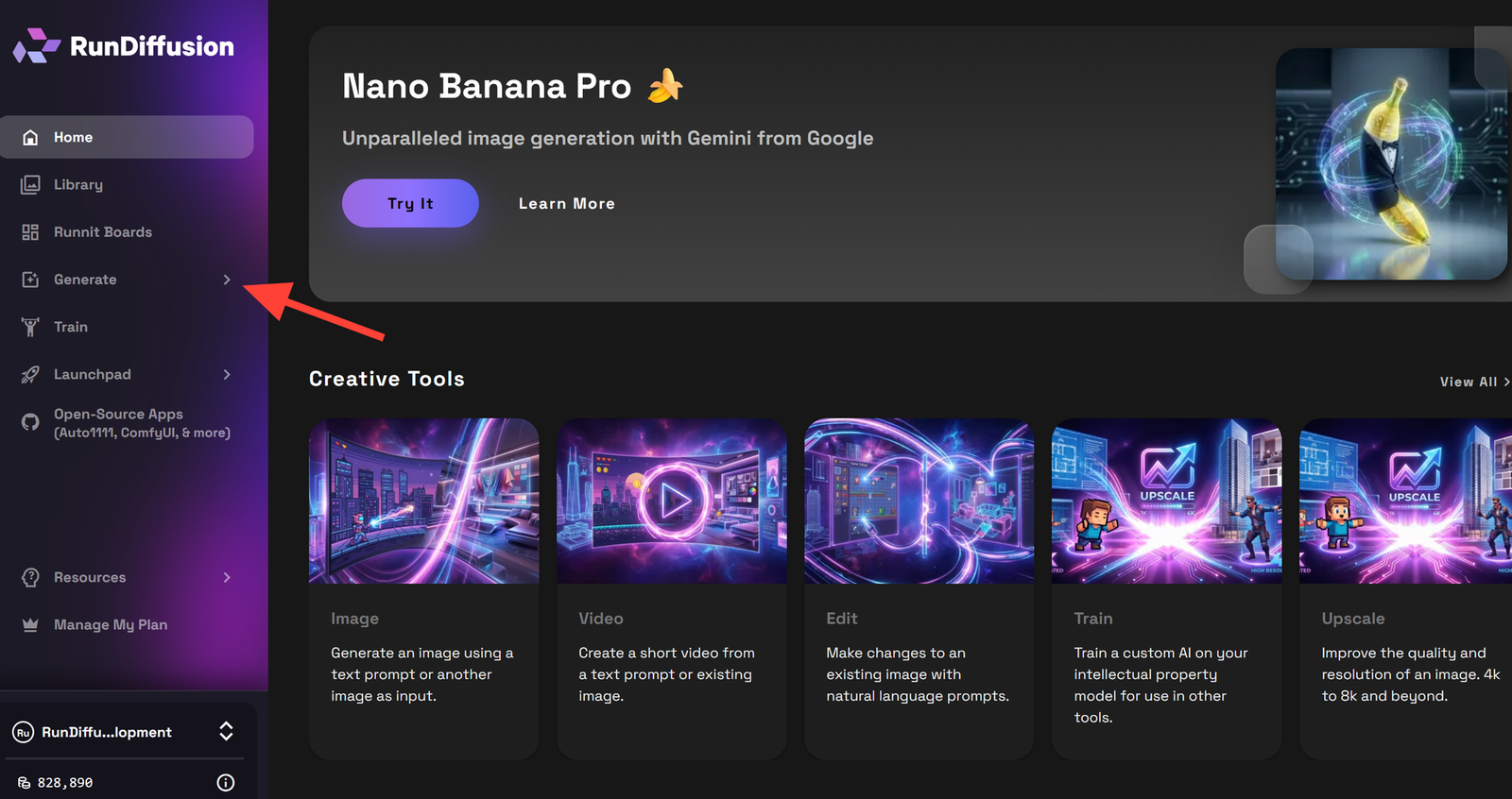
- Elige Image Edit.
- Verifica que tu herramienta sea ChatGPT 2.0. Si no lo es, haz clic en el nombre de la herramienta en la parte inferior. Esto te permitirá seleccionar otra herramienta si es necesario.
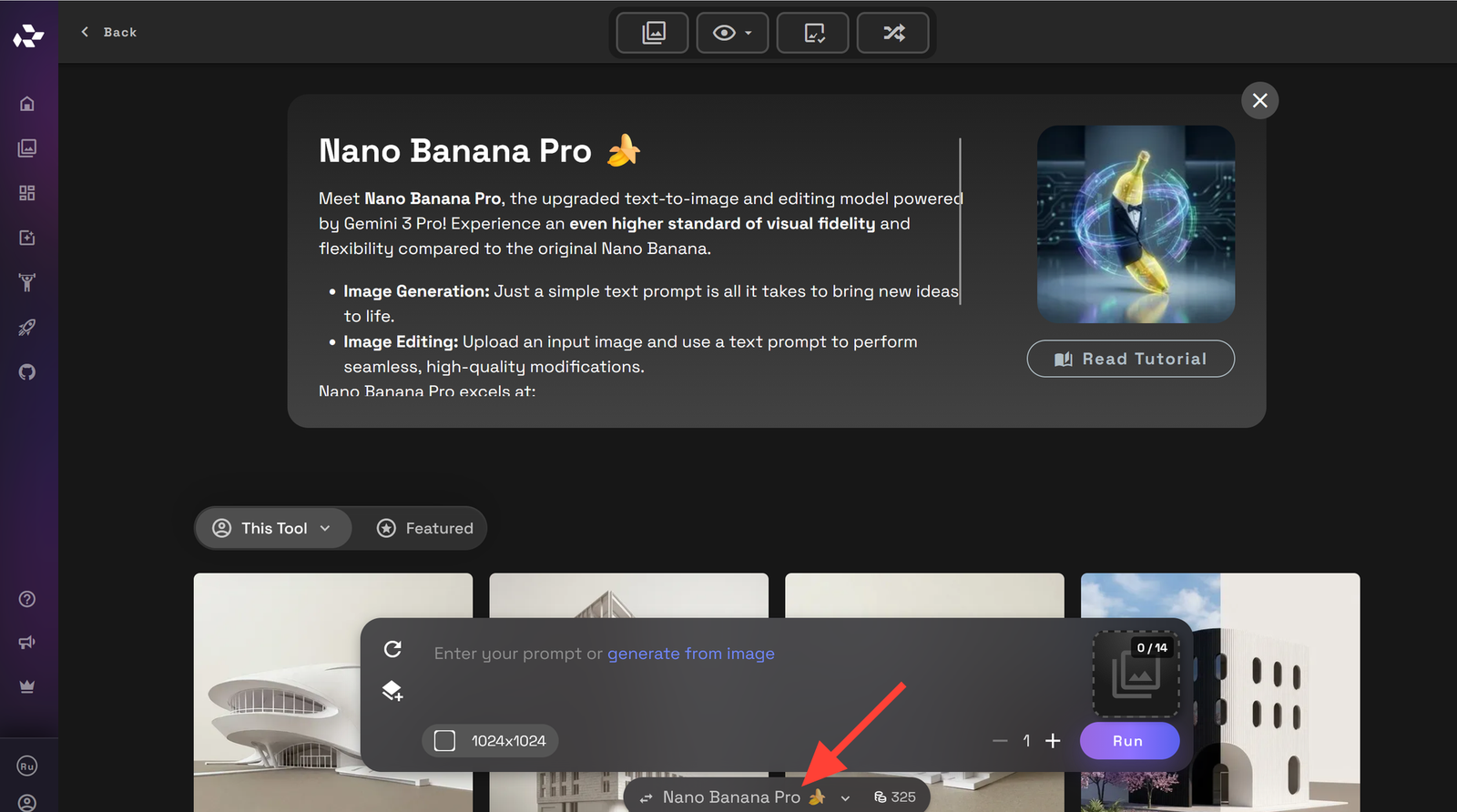
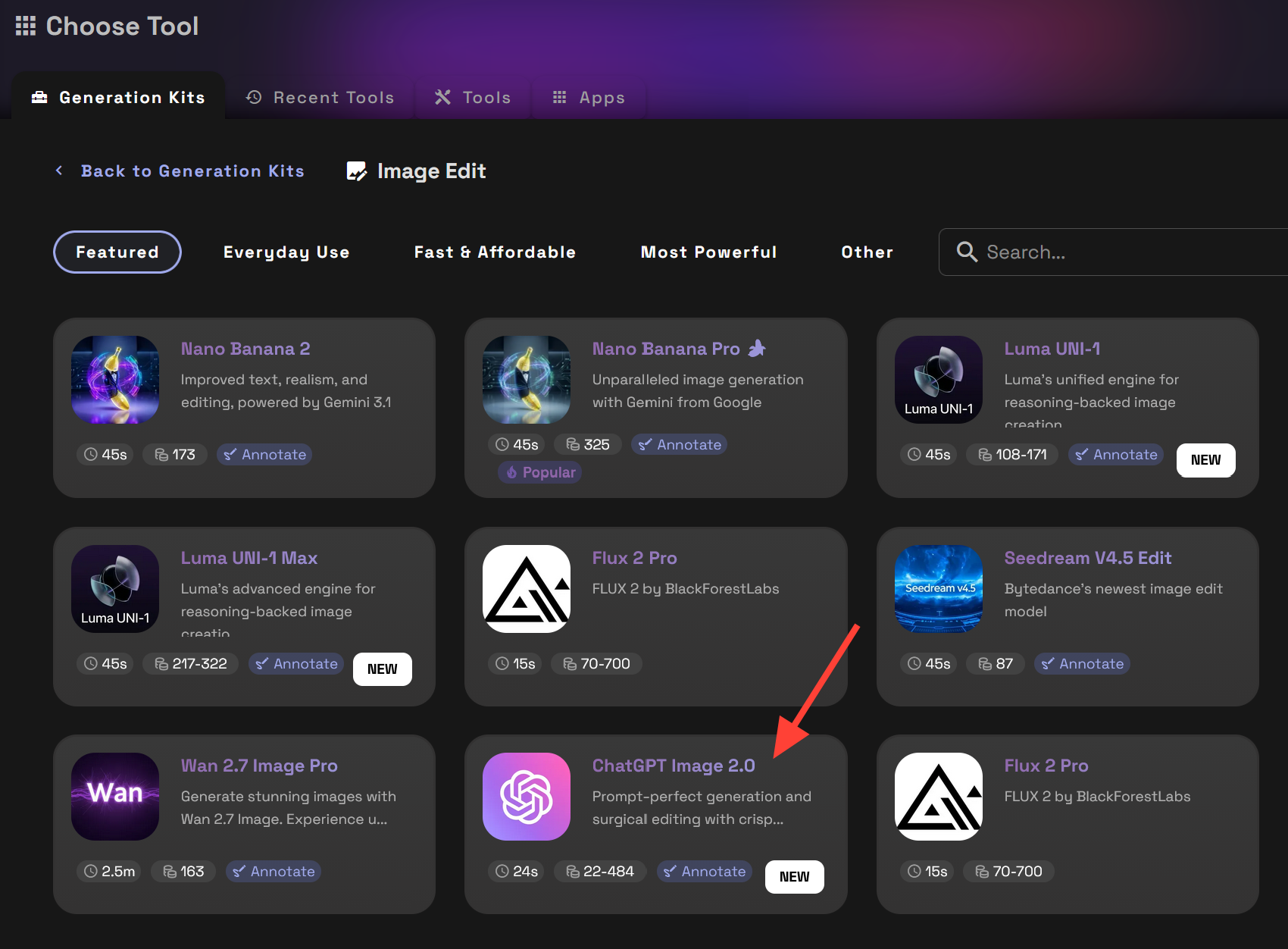
Asegúrate de estar en Image Edit, luego en Featured. Selecciona ChatGPT 2.0.
Después, cuando la herramienta haya cargado, sube tu render arquitectónico, imagen conceptual o estudio de diseño. Selecciona Upload para subir un archivo desde tu computadora y Library para elegir una imagen desde tu biblioteca de RunDiffusion.
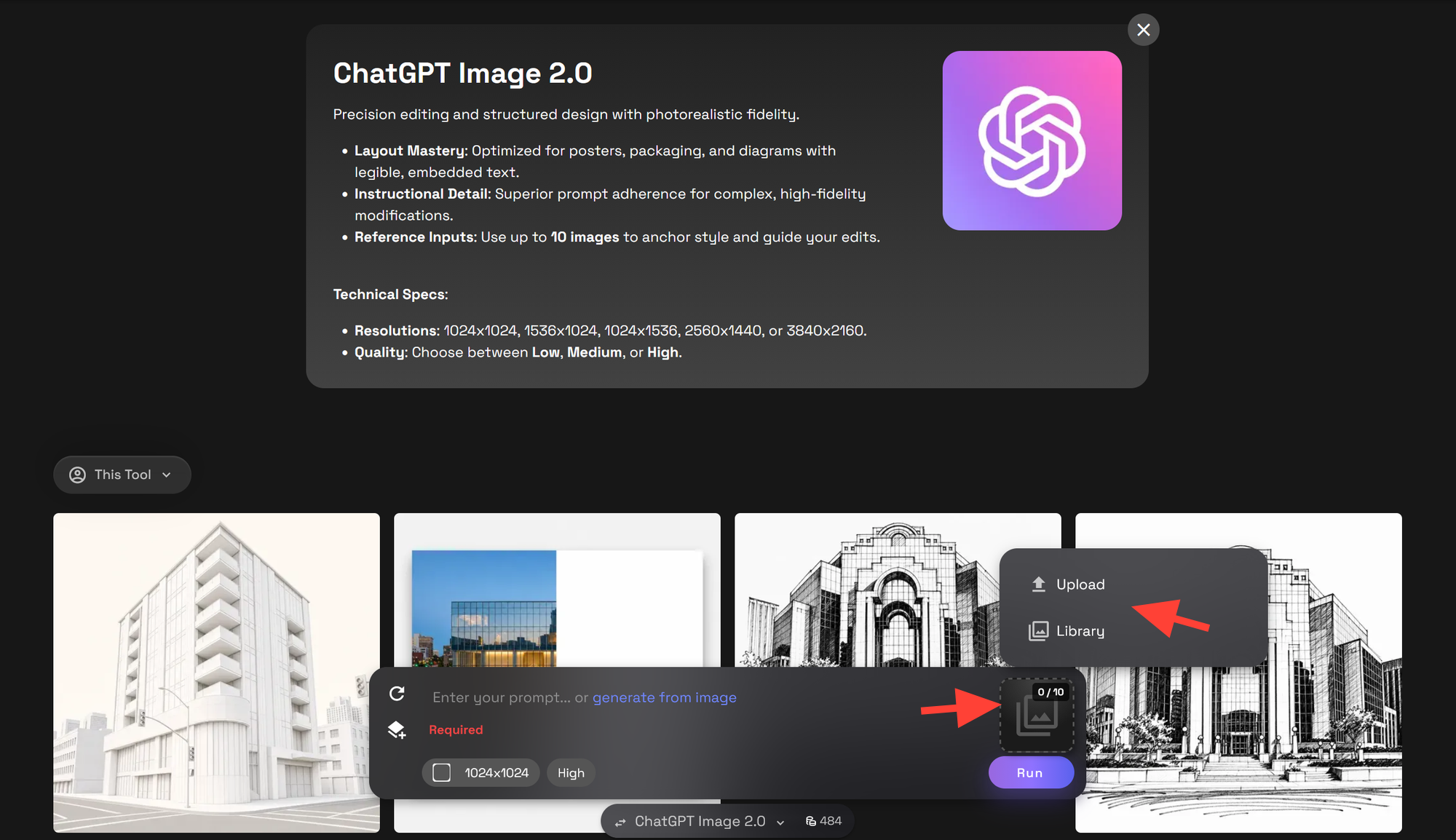
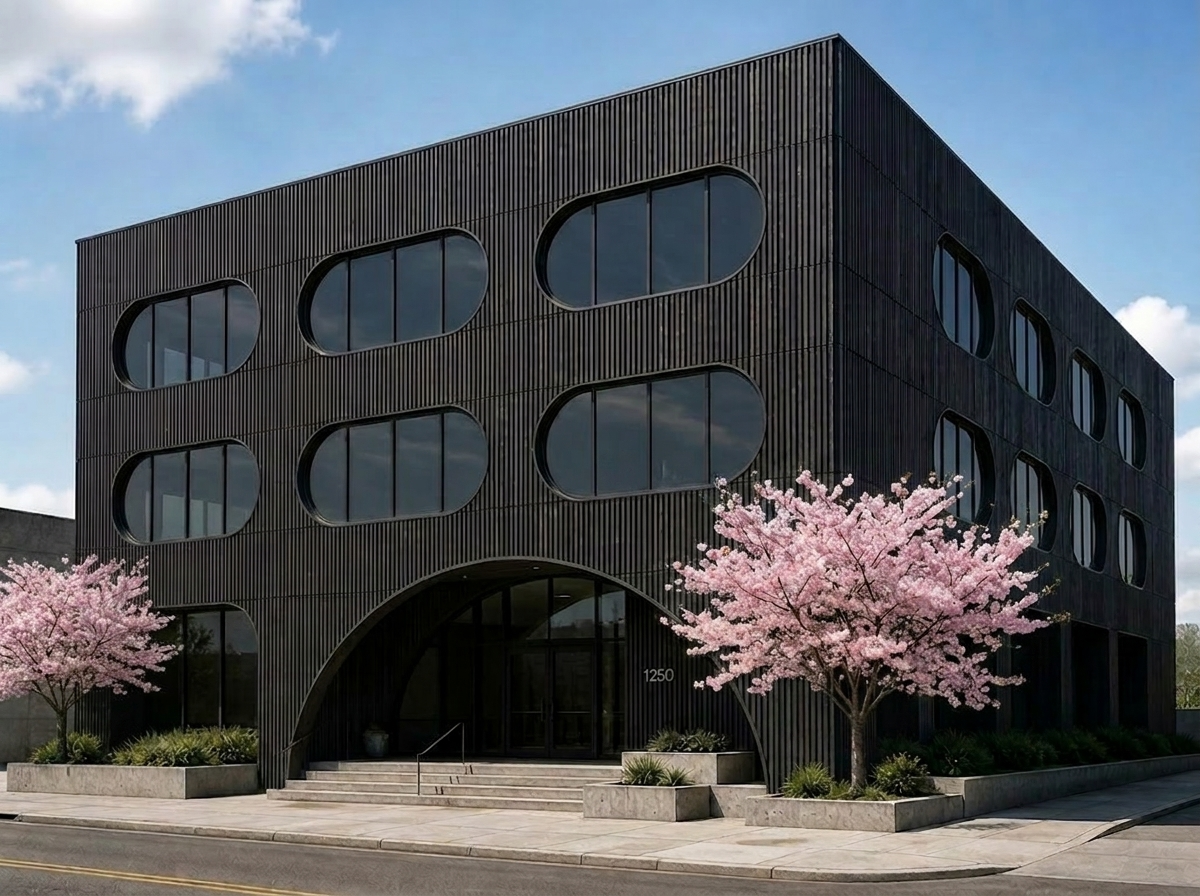
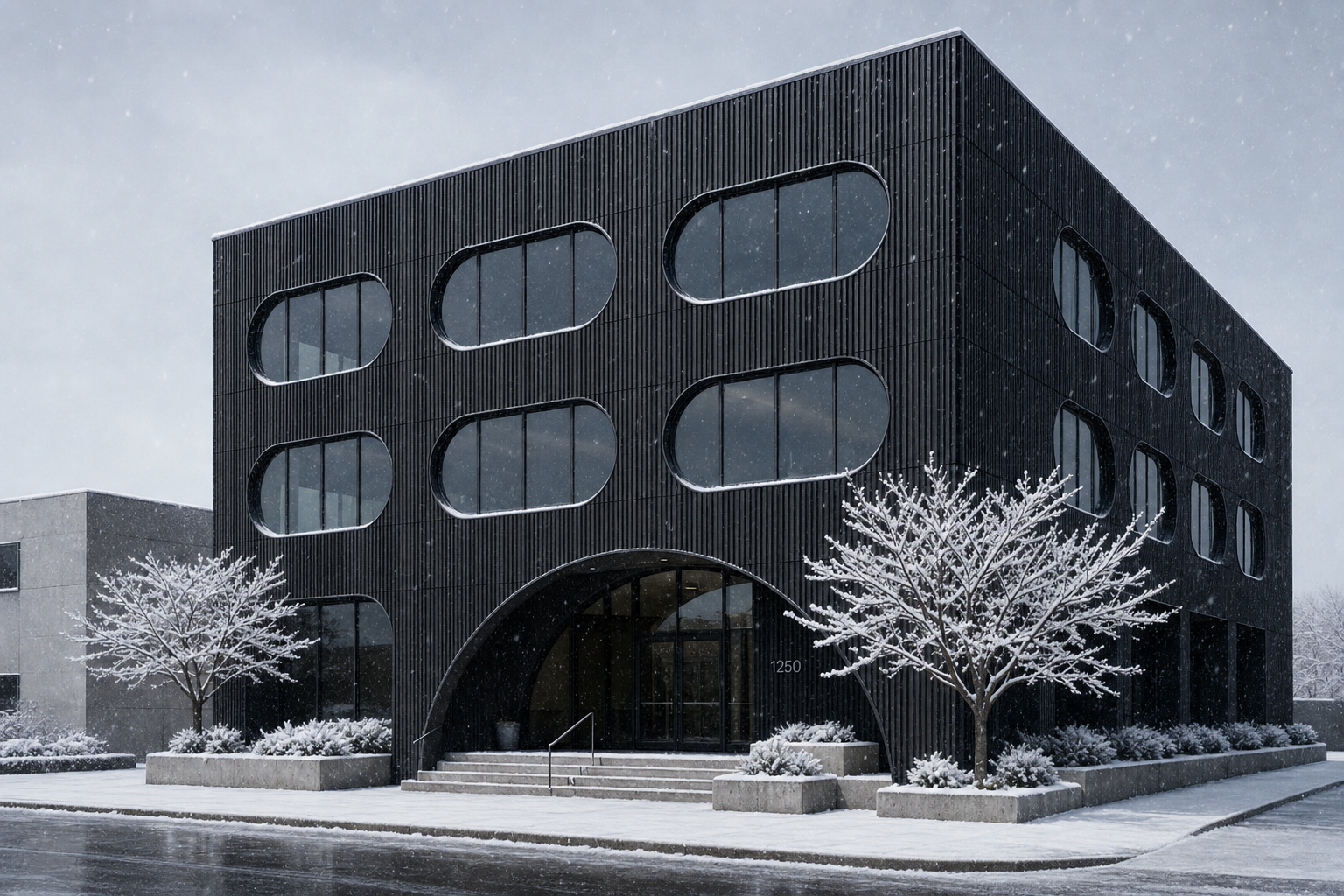
Imagen de ejemplo:
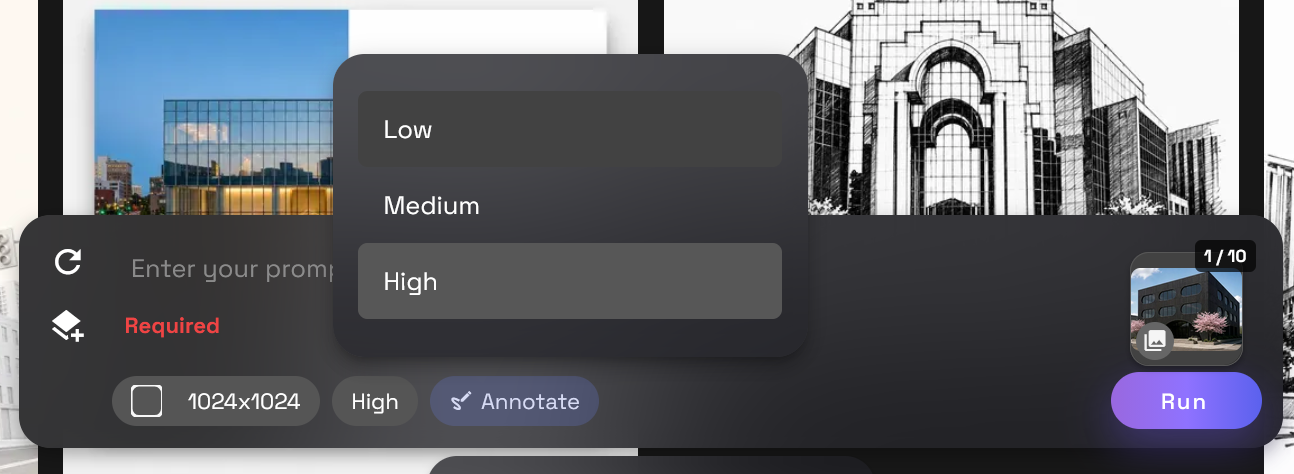
- Elige la calidad Low, Medium o High. Recomendamos Medium o High.
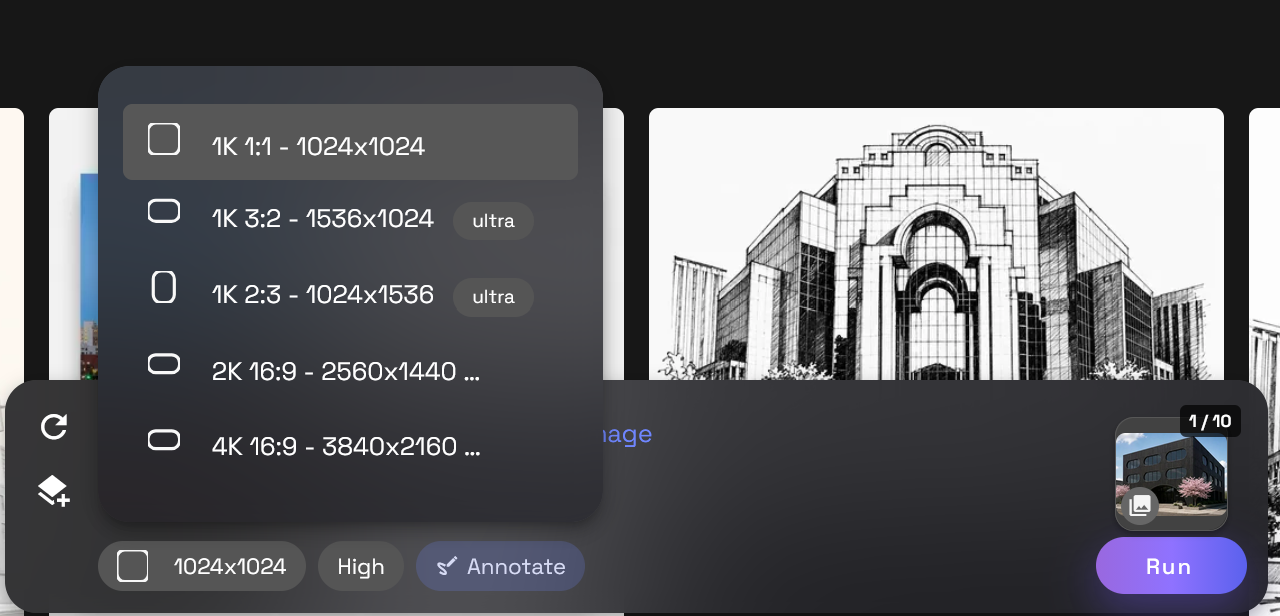
- Selecciona una resolución que se alinee con tu imagen de entrada para evitar distorsión o estiramiento. Si tu resolución exacta no está disponible, elige una que sea cercana a la original. Si el resultado no es ideal, puedes cambiar a Nano Banana Pro o Nano Banana 2.
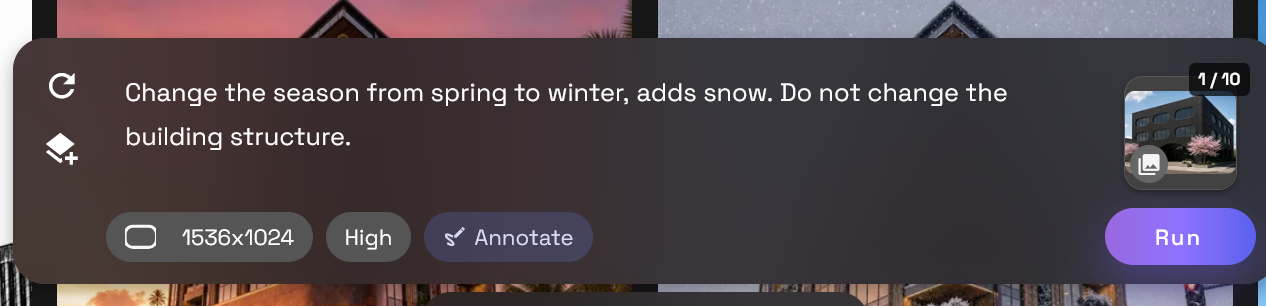
- Agrega un prompt que describa la nueva escena, iluminación, estación o contexto.
Prompt de ejemplo: Change the season from spring to winter, adds snow. Do not change the building structure.
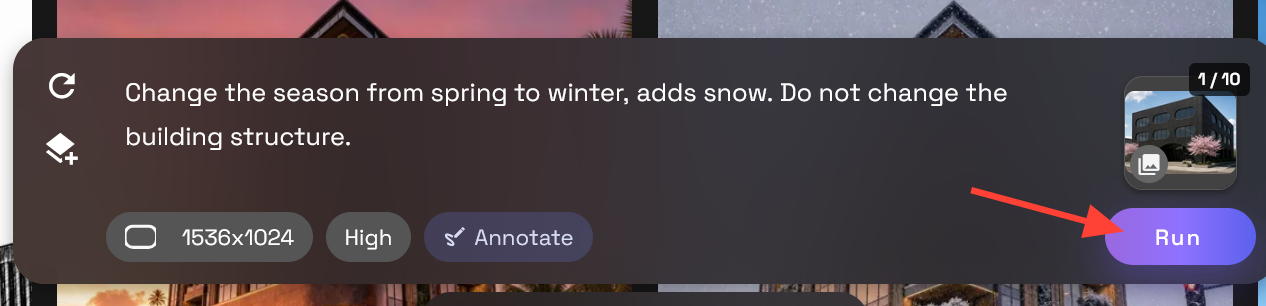
- Haz clic en Run para generar tu nuevo render arquitectónico.
Consejos para obtener transferencias de escena más limpias
Comienza con una imagen en la que el edificio se vea con claridad y los elementos principales del diseño sean fáciles de leer. El flujo de trabajo debe tener suficiente información visual para preservar la arquitectura mientras cambia la escena circundante.
Para obtener mejores resultados:
- Dile al flujo de trabajo qué debe preservar: la forma del edificio, la fachada, las proporciones, el ángulo de cámara y la composición.
- Describe con claridad el nuevo entorno.
- Mantén el prompt enfocado en el contexto, la estación, la iluminación y el ambiente.
- Genera varias opciones de escena a partir de la misma imagen base.
Cuándo usar este flujo de trabajo
Transferencia de entorno funciona mejor cuando ya tienes una imagen arquitectónica sólida y quieres probar cómo los cambios de contexto afectan la percepción del diseño.
Úsalo para:
- Estudios de iluminación
- Opciones de presentación estacional
- Exploración del contexto ambiental
- Pruebas de ambiente y atmósfera
- Vistas previas de diseño para clientes
- Imágenes para marketing o portafolio
- Comparar narrativas del sitio
- Crear múltiples direcciones de presentación a partir de una sola imagen base
Crea variaciones de contexto en RunDiffusion
Transferencia de entorno te ofrece una manera más rápida de evaluar cómo un concepto arquitectónico funciona en distintos ambientes, estaciones, condiciones de luz y contextos ambientales. Úsalo para comparar escenarios, refinar la dirección de presentación y colocar tu diseño en el contexto que mejor apoye la historia que quieres contar.
Continúa tu flujo de trabajo de arquitectura
Transferencia de entorno te ayuda a evaluar cómo la iluminación, la estación, el ambiente y el contexto afectan la forma en que se presenta tu arquitectura. Desde aquí, puedes seguir refinando la historia del diseño con flujos de trabajo relacionados de RunDiffusion.
- Usa Design Transfer para aplicar un lenguaje visual consistente en múltiples opciones de diseño.
- Usa Drone Flyovers and Rotations para convertir tu imagen fija en un estudio de movimiento para revisiones y presentaciones.
- Explora la colección completa de soluciones de IA para arquitectura de RunDiffusion para descubrir más herramientas orientadas al concepting, la visualización y la presentación.
Para equipos, estudios y organizaciones más grandes, visita RunDiffusion Enterprise.
